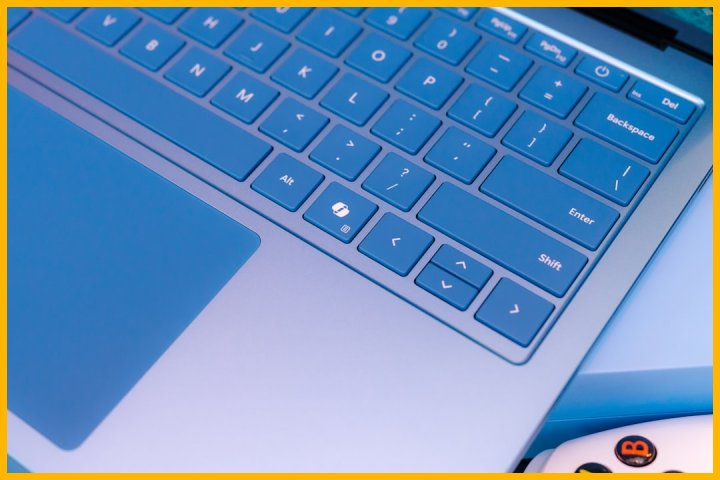
بهترین تنظیمات کیبورد و موس برای بازیهای موبایل روی شبیهساز
در دنیای رو به رشد بازیهای موبایل، تجربه کاربری نقش حیاتی در موفقیت و لذتبخش بودن بازی ایفا میکند. با گسترش شبیهسازهای اندروید روی کامپیوترهای شخصی، بازیکنان اکنون میتوانند عنوانهای موبایلی مورد علاقه خود را با استفاده از کیبورد و موس تجربه کنند. این تغییر پارادایم، پتانسیلهای جدیدی را برای دقت، سرعت و کنترل فراهم میآورد، اما در عین حال، چالشهایی را نیز مطرح میسازد. تنظیمات پیشفرض کیبورد و موس در بسیاری از شبیهسازها اغلب برای ارائه یک تجربه بهینه در بازیهای موبایل طراحی نشدهاند و میتوانند منجر به ناامیدی، کاهش دقت و در نهایت، تضعیف عملکرد بازیکن شوند. این مقاله با رویکردی جامع و علمی، به بررسی دقیق و ارائه راهکارهای عملی برای دستیابی به بهترین تنظیمات کیبورد و موس میپردازد تا بازیکنان بتوانند از حداکثر پتانسیل خود در رقابتهای مجازی بهرهمند شوند و تجربهای روان، دقیق و لذتبخش را رقم بزنند. هدف ما ارائه راهنمایی گامبهگام برای حل مشکل تنظیمات ناکارآمد و ارتقاء سطح بازی شماست.
چرا تنظیمات بهینه کیبورد و موس حیاتی است؟
تنظیمات بهینه کیبورد و موس فراتر از یک ترجیح شخصی است؛ این یک ضرورت برای کسانی است که به دنبال برتری در بازیهای موبایل روی شبیهساز هستند. دقت (Precision)، سرعت واکنش (Reaction Time)، و راحتی (Comfort) سه ستون اصلی را تشکیل میدهند که تجربه بازی را تعریف میکنند. در محیطهای رقابتی، حتی میلیثانیهها و میلیمترها میتوانند تفاوت بین پیروزی و شکست را رقم بزنند. یک تنظیم نامناسب میتواند منجر به خطاهای مکرر، خستگی زودهنگام و کاهش عملکرد کلی شود. در مقابل، تنظیمات صحیح باعث میشود هر حرکت، هر شلیک، و هر تصمیم با حداکثر کارایی و حداقل تلاش صورت گیرد. این نه تنها تجربه بازی را لذتبخشتر میکند، بلکه به بازیکنان امکان میدهد تا تواناییهای واقعی خود را به نمایش بگذارند و از محدودیتهای ناشی از کنترلهای پیشفرض فراتر روند. درک این اصول حیاتی، اولین گام در سفر به سوی تسلط بر بازیهای موبایل روی شبیهساز است.
دقت بینظیر
هدفگیری دقیق و اجرای صحیح حرکات.
واکنش سریع
کاهش زمان پاسخدهی و افزایش سرعت عمل.
راحتی ارگونومیک
جلوگیری از خستگی در طولانی مدت.
انتخاب شبیهساز مناسب: اولین گام به سوی برتری
انتخاب شبیهساز مناسب زیربنای یک تجربه بازی عالی است. در بازار، گزینههای متعددی وجود دارد که هر یک ویژگیها و قابلیتهای خاص خود را ارائه میدهند. برای انتخاب بهترین گزینه، باید عواملی مانند سازگاری با بازیهای مورد علاقه شما، عملکرد، و قابلیتهای شخصیسازی (به خصوص در بخش کیمپینگ) را در نظر گرفت.
- BlueStacks: یکی از محبوبترین شبیهسازها با رابط کاربری دوستانه و پشتیبانی قوی از کیمپینگ. به خصوص برای بازیهای FPS و Battle Royale عملکرد خوبی دارد. قابلیتهای پیشرفتهای برای کنترل موس و کیبورد ارائه میدهد.
- LDPlayer: شناخته شده برای عملکرد سبک و بهینه، حتی روی سیستمهای با سختافزار متوسط. ابزارهای کیمپینگ قوی و قابلیت اجرای همزمان چندین نمونه (multi-instance) از ویژگیهای برجسته آن است.
- NoxPlayer: شبیهساز دیگری با رابط کاربری بصری و قابلیتهای گسترده در زمینه کیمپینگ و ماکرو. این شبیهساز نیز برای بازیهای مختلف مناسب است.
- GameLoop: شبیهساز رسمی Tencent برای بازیهایی مانند PUBG Mobile و Call of Duty Mobile. برای این بازیها بهینهسازیهای خاصی دارد که میتواند تجربه بازی را بهبود بخشد، اما ممکن است برای سایر بازیها کمتر مناسب باشد.
پیش از تصمیمگیری نهایی، توصیه میشود چند شبیهساز مختلف را آزمایش کنید تا بهترین گزینه را متناسب با سختافزار و ترجیحات بازی خود بیابید. سازگاری شبیهساز با بازی مورد نظرتان و سهولت استفاده از ابزارهای کیمپینگ آن از اهمیت بالایی برخوردار است.
تنظیمات عمومی و اولیه شبیهسازها برای عملکرد بهینه
قبل از ورود به جزئیات کیمپینگ، لازم است تنظیمات پایه شبیهساز را به گونهای پیکربندی کنید که حداکثر عملکرد را ارائه دهد. این تنظیمات نه تنها بر روی روان بودن بازی تاثیر میگذارد، بلکه میتواند تجربه کلی شما را از بازی با کیبورد و موس بهبود بخشد و ورودیهای شما را با دقت بیشتری پردازش کند.
تنظیمات عملکرد (Performance Settings)
- اختصاص RAM و هستههای CPU: به شبیهساز حداقل 50 تا 75 درصد از RAM و هستههای CPU موجود در سیستم خود را اختصاص دهید. این امر به خصوص برای بازیهای سنگین حیاتی است. به عنوان مثال، اگر 16 گیگابایت RAM و 8 هسته CPU دارید، اختصاص 8 گیگابایت RAM و 4 هسته CPU به شبیهساز میتواند نقطه شروع خوبی باشد.
- رزولوشن: رزولوشن شبیهساز را متناسب با رزولوشن مانیتور خود تنظیم کنید. رزولوشنهای بالاتر نیاز به منابع بیشتری دارند. برای دستیابی به تعادل بین کیفیت و عملکرد، میتوانید رزولوشن را روی 1920×1080 یا 1600×900 تنظیم کنید.
- FPS (Frames Per Second): نرخ فریم را روی بالاترین مقدار ممکن (معمولاً 60 یا 90 FPS) تنظیم کنید تا تجربهای روان و بدون لگ داشته باشید. مطمئن شوید که مانیتور شما از این نرخ فریم پشتیبانی میکند. فعالسازی VSync میتواند پارگی تصویر را کاهش دهد، اما ممکن است باعث افزایش Input Lag شود.
- فعالسازی مجازیسازی (Virtualization): مطمئن شوید که قابلیت مجازیسازی (VT-x در اینتل یا AMD-V در AMD) در BIOS/UEFI سیستم شما فعال است. این کار به شبیهساز اجازه میدهد تا از سختافزار سیستم به صورت کارآمدتری استفاده کند.
تنظیمات گرافیک (Graphics Settings)
- رندرکننده (Renderer): اکثر شبیهسازها گزینههایی مانند DirectX، OpenGL و Vulkan را ارائه میدهند. DirectX معمولاً برای سیستمهای ویندوزی با کارت گرافیک NVIDIA یا AMD عملکرد بهتری دارد، در حالی که OpenGL ممکن است برای برخی سیستمها یا بازیهای خاص مناسبتر باشد. Vulkan جدیدترین API است که در صورت پشتیبانی کارت گرافیک و شبیهساز، میتواند عملکرد عالی ارائه دهد. بهترین گزینه را با آزمایش پیدا کنید.
- Anti-aliasing: این قابلیت خطوط دندانهدار را در بازی نرم میکند. برای حداکثر عملکرد، آن را خاموش کنید یا روی کمترین مقدار (مانند FXAA) تنظیم نمایید.
با تنظیم دقیق این پارامترها، یک پایه قوی برای اجرای روان و پاسخگو بازیها فراهم میکنید که تاثیر مستقیمی بر دقت و سرعت عمل شما با کیبورد و موس خواهد داشت.
هنر کیمپینگ: شخصیسازی کلیدهای کیبورد
کیمپینگ (Key-mapping) یا نگاشت کلیدها، فرآیند اختصاص دادن عملکردهای لمسی صفحه موبایل به کلیدهای کیبورد و دکمههای موس است. این مرحله حیاتیترین بخش برای تبدیل یک تجربه موبایل به یک تجربه دسکتاپ محسوب میشود. یک کیمپینگ هوشمندانه میتواند به طور چشمگیری سرعت عمل، دقت و راحتی شما را افزایش دهد.
اصول کلی کیمپینگ موثر
- ارگونومی: کلیدهای پرکاربرد را در نزدیکی انگشتان شما (معمولاً اطراف WASD) قرار دهید. این اصل به کاهش حرکت دست و افزایش سرعت واکنش کمک میکند.
- تفکیک منطقی: عملکردهای مشابه را در گروههای منطقی قرار دهید. مثلاً تمام کلیدهای مربوط به حرکت (WASD) یا تمام کلیدهای مربوط به مهارتها (Q, E, R, F).
- حفظ عادتها: اگر سابقه بازیهای کامپیوتری دارید، سعی کنید تا حد امکان از همان الگوهای کیمپینگ رایج (مانند استفاده از R برای Reload یا Shift برای Sprint) پیروی کنید.
- فضای خالی: از تمام کلیدهای کیبورد استفاده نکنید. داشتن چند کلید خالی برای عملکردهای جدید یا موقت میتواند مفید باشد.
تنظیمات پیشرفته کیمپینگ برای انواع بازیها
کیمپینگ باید با توجه به ژانر بازی تنظیم شود:
-
بازیهای تیراندازی (FPS / Battle Royale):
- حرکت: WASD استاندارد.
- هدفگیری/شلیک: کلیک راست موس برای هدفگیری (ADS) و کلیک چپ برای شلیک. مطمئن شوید که اینها به درستی نگاشت شدهاند و گزینه حالت تیراندازی موس فعال است.
- تعویض اسلحه: 1، 2، 3 یا Scroll Wheel موس.
- پرش/نشستن/خوابیدن: Space برای پرش، C یا Ctrl برای نشستن، Z یا Prone برای خوابیدن.
- بازگذاری (Reload): R.
- استفاده از آیتمهای درمانی/ نارنجک: کلیدهای عددی بالا (4, 5, 6) یا کلیدهای نزدیک به WASD (مانند Q, E).
- باز کردن نقشه/اینونتوری: M برای نقشه، Tab برای اینونتوری.
-
بازیهای MOBA/RPG:
- حرکت: WASD یا کلیک موس روی نقشه (برای بازیهایی که این قابلیت را دارند).
- مهارتها (Skills): Q, W, E, R برای مهارتهای اصلی.
- آیتمها (Items): 1, 2, 3, 4, 5, 6 برای اسلاتهای آیتم.
- افزایش سطح مهارت: Ctrl + Q/W/E/R.
- برگشت به پایگاه: B.
- دوربین: F1-F5 برای انتخاب هیروهای خودی.
معرفی توابع پرکاربرد در کیمپینگ شبیهسازها
- Tap (کلیک): برای شبیهسازی لمس یک نقطه خاص روی صفحه.
- D-pad (پد جهتدهی): برای حرکت (معمولاً WASD). شبیهساز آن را به یک کنترلر مجازی تبدیل میکند.
- Aim/Fire Mode (حالت هدفگیری/شلیک): کلیدی برای فعال و غیرفعال کردن حالت موس برای هدفگیری و شلیک. معمولاً با کلیک راست یا یک کلید اختصاصی (مانند F1) فعال میشود.
- Skill Shot (مهارت جهتدار): برای بازیهای MOBA که نیاز به کشیدن جهت مهارت دارند. میتوانید یک کلید را به این عمل اختصاص دهید که با نگه داشتن آن و حرکت موس، جهت مشخص شود.
- Macro (ماکرو): توالی از چند عملکرد که با یک کلید اجرا میشوند. برای انجام کارهای پیچیده و تکراری (مانند یک کمبو در MOBA) مفید است.
- Multiple Tap (چند لمسی): برای شبیهسازی همزمان چند لمس، مانند زوم کردن با دو انگشت (Alt + Scroll Wheel).
صرف زمان برای شخصیسازی دقیق کیمپینگ میتواند تفاوت فاحشی در عملکرد شما ایجاد کند. با آزمون و خطا، بهترین چیدمان را برای خود پیدا کنید.
بهینهسازی حساسیت و عملکرد موس: دقت در نوک انگشتان شما
موس، ابزار اصلی برای هدفگیری و کنترل دوربین در بازیهای شبیهساز است. تنظیمات نادرست موس میتواند منجر به هدفگیری نامناسب، حرکات کند یا بیش از حد سریع، و در نهایت تجربه بازی ضعیف شود. بهینهسازی دقیق تنظیمات موس برای دستیابی به حداکثر دقت و پاسخگویی ضروری است.
حساسیت موس (DPI و In-game Sensitivity)
- DPI (Dots Per Inch): این تنظیم سختافزاری موس شماست و تعیین میکند که موس شما در هر اینچ چقدر حرکت فیزیکی را به پیکسلهای روی صفحه تبدیل میکند. موسهای گیمینگ معمولاً امکان تنظیم DPI را از طریق نرمافزار خود یا دکمههای فیزیکی ارائه میدهند. DPI بالاتر به معنای حرکت سریعتر نشانگر موس با حرکت فیزیکی کمتر است.
- In-game Sensitivity (حساسیت درون بازی): این تنظیم نرمافزاری در خود شبیهساز یا تنظیمات بازی موبایل موجود است و مقدار حرکت موس را در محیط بازی تنظیم میکند.
یافتن نقطه تعادل: بهترین حالت، معمولاً استفاده از DPI متوسط (مثلاً 400، 800 یا 1600 DPI) و تنظیم حساسیت درون بازی برای دستیابی به حرکت دلخواه است. DPIهای بسیار بالا میتوانند باعث ایجاد نویز و کاهش دقت شوند. هدف این است که بتوانید یک حرکت کامل 360 درجه در بازی را با یک حرکت متوسط موس روی پد خود انجام دهید بدون اینکه دستتان را از روی پد بلند کنید یا احساس محدودیت کنید. برای بازیهای FPS، عموماً DPI پایینتر و حساسیت درون بازی کمتر ترجیح داده میشود تا دقت هدفگیری افزایش یابد.
شتاب موس و هموارسازی (Acceleration & Smoothing)
- شتاب موس (Mouse Acceleration): این ویژگی سرعت حرکت نشانگر موس را بر اساس سرعت حرکت فیزیکی موس توسط کاربر تغییر میدهد. در بازیهای رقابتی، شتاب موس به شدت توصیه میشود که خاموش شود. دلیل آن این است که شتاب موس، حرکت نشانگر را غیرقابل پیشبینی میکند و ثبات در هدفگیری را از بین میبرد.
- هموارسازی (Smoothing): برخی موسها و درایورها قابلیت هموارسازی ورودیها را دارند. این ویژگی میتواند به کاهش لرزشهای جزئی موس کمک کند اما در عین حال میتواند باعث ایجاد Input Lag نیز شود. برای حداکثر دقت و واکنشگرایی، معمولاً توصیه میشود این ویژگی نیز غیرفعال شود.
نکته: این تنظیمات را هم در ویندوز (Mouse Pointers Options -> Enhance pointer precision را خاموش کنید) و هم در نرمافزار موس گیمینگ خود بررسی و غیرفعال کنید.
نرخ گزارشدهی موس (Polling Rate)
- Polling Rate (نرخ نمونهبرداری): به تعداد دفعاتی که موس اطلاعات موقعیت خود را به کامپیوتر گزارش میدهد، اشاره دارد. واحد آن هرتز (Hz) است. نرخ نمونهبرداری 1000Hz به این معنی است که موس 1000 بار در ثانیه اطلاعات را ارسال میکند.
اهمیت: نرخ نمونهبرداری بالاتر به معنای پاسخگویی سریعتر و Input Lag کمتر است. برای بازی، نرخ 1000Hz (که به آن 1ms response time نیز گفته میشود) ایدهآل است. برخی موسها قابلیت تنظیم این مقدار را از طریق نرمافزار خود دارند. اطمینان حاصل کنید که موس شما روی بالاترین نرخ ممکن تنظیم شده است.
جدول پیشنهادی تنظیمات موس
هدفگذاری با موس در شبیهسازها نیازمند دقت بالا و پاسخگویی سریع است. با تنظیم صحیح DPI و حساسیت درون بازی، به همراه غیرفعال کردن شتاب و هموارسازی، میتوانید کنترل کامل و دقیقی بر روی حرکات خود داشته باشید.
این تنظیمات باید با توجه به ترجیحات شخصی و سبک بازی شما تنظیم شوند. برای پیدا کردن “نقطه شیرین” خود، کمی زمان صرف آزمون و خطا کنید.
نکات طلایی برای افزایش دقت و سرعت عمل
علاوه بر تنظیمات فنی، عوامل دیگری نیز وجود دارند که میتوانند به طور قابل توجهی بر دقت و سرعت عمل شما در بازیها تأثیر بگذارند. رعایت این نکات به شما کمک میکند تا از حداکثر پتانسیل خود بهره ببرید.
- تمرین مداوم: هیچ جایگزینی برای تمرین وجود ندارد. ساعتها وقت گذاشتن در حالت تمرین بازی یا استفاده از Aim Trainerها (که برخی شبیهسازها نیز ارائه میدهند) برای بهبود عضلات حافظه (muscle memory) و افزایش دقت هدفگیری ضروری است.
- ثبات در تنظیمات: پس از یافتن تنظیمات ایدهآل، سعی کنید تا حد امکان آنها را تغییر ندهید. ثبات در تنظیمات به مغز شما کمک میکند تا حرکات را به صورت ناخودآگاه و با دقت بیشتری انجام دهد.
-
ارگونومی و محیط بازی:
- صندلی و میز مناسب: صندلیای که پشتیبانی خوبی از کمر داشته باشد و میزی که ارتفاع مناسبی برای قرارگیری آرنج شما در زاویه 90 درجه داشته باشد، از اهمیت بالایی برخوردار است.
- استراحت مچ دست: استفاده از پد موس با تکیهگاه مچ یا یک تکیهگاه مچ جداگانه میتواند به کاهش خستگی و جلوگیری از آسیبهای احتمالی کمک کند.
- فاصله از مانیتور: فاصله مناسب از مانیتور به شما امکان میدهد تا تمام صحنه بازی را بدون نیاز به حرکت زیاد سر، مشاهده کنید.
- کیفیت لوازم جانبی: یک موس گیمینگ با سنسور دقیق و کیبورد مکانیکی با کلیدهای پاسخگو میتواند تفاوت زیادی در تجربه بازی ایجاد کند. سرمایهگذاری روی لوازم جانبی با کیفیت، ارزشش را دارد.
- بهروزرسانیها: مطمئن شوید که درایورهای کارت گرافیک، موس و کیبورد و همچنین خود شبیهساز همیشه بهروز هستند. بهروزرسانیها میتوانند بهبودهای عملکردی و رفع باگهای مهمی را به همراه داشته باشند.
- بستن برنامههای پسزمینه: قبل از شروع بازی، تمام برنامههای غیرضروری که منابع سیستم شما را اشغال میکنند، ببندید تا شبیهساز بتواند از حداکثر توان سیستم بهرهمند شود.
با رعایت این نکات، نه تنها عملکرد شما بهبود مییابد، بلکه از سلامت فیزیکی خود نیز در طولانی مدت محافظت میکنید.
معرفی قابلیتهای پیشرفته و ترفندهای مخفی
فراتر از تنظیمات پایه، برخی قابلیتهای پیشرفته و ترفندها میتوانند تجربه شما را به سطح بالاتری ارتقا دهند و به شما برتری قابل توجهی در رقابتهای مجازی ببخشند.
- ایجاد ماکروهای هوشمند: بسیاری از شبیهسازها امکان ایجاد ماکروهای پیچیده را فراهم میکنند. به عنوان مثال، در بازیهای MOBA، میتوانید یک ماکرو برای اجرای سریع یک کمبو از مهارتها با فشردن یک کلید ایجاد کنید. یا در بازیهای Battle Royale، یک ماکرو برای لوت سریعتر یا تعویض سریع اسلحه و سپس استفاده از آیتم درمانی.
- استفاده از دکمههای جانبی موس گیمینگ: اگر موس گیمینگ با دکمههای قابل برنامهریزی دارید، از آنها برای اختصاص دادن عملکردهای حیاتی و پرکاربرد مانند تعویض اسلحه، نارنجک، یا مهارتهای خاص استفاده کنید. این کار میتواند زمان واکنش شما را به طور قابل توجهی کاهش دهد.
- مدیریت پروفایل بازی: بسیاری از شبیهسازها به شما امکان میدهند برای هر بازی یک پروفایل کیمپینگ جداگانه ایجاد و ذخیره کنید. این به شما کمک میکند تا بدون نیاز به تنظیم مجدد در هر بار تغییر بازی، به سرعت بین تنظیمات مختلف سوئیچ کنید.
- قابلیت Smart Key-mapping: برخی شبیهسازها دارای قابلیتهای “هوشمند” هستند که به طور خودکار تنظیمات را برای بازیهای شناخته شده اعمال میکنند یا گزینههایی برای بهبود کنترلها (مانند یک دکمه برای فعال/غیرفعال کردن حالت هدفگیری موس) ارائه میدهند.
- تنظیمات پیشرفته نمایش (Display Overlays): برخی شبیهسازها به شما اجازه میدهند که نشانگرهای کیمپینگ را روی صفحه نمایش دهید. این قابلیت میتواند در حین تمرین برای یادگیری سریعتر جای کلیدها مفید باشد.
- استفاده از حالت فول اسکرین واقعی (True Fullscreen): برای کاهش Input Lag و افزایش غوطهوری، سعی کنید بازی را در حالت فول اسکرین واقعی (اگر شبیهساز پشتیبانی میکند) اجرا کنید. این کار معمولاً از طریق تنظیمات نمایش شبیهساز یا کلیدهای میانبر (مانند F11) قابل دسترسی است.
با کاوش در منوها و تنظیمات پیشرفته شبیهساز خود، میتوانید این ترفندها و قابلیتهای پنهان را کشف و برای بهینهسازی بیشتر تجربه بازی خود به کار گیرید.
بررسی موردی: تنظیمات بهینه برای بازیهای پرطرفدار
برای درک بهتر نحوه اعمال تنظیمات، به بررسی نمونههای عملی برای برخی از محبوبترین بازیهای موبایل میپردازیم. اینها صرفاً پیشنهاد هستند و ممکن است نیاز به تنظیمات دقیقتر بر اساس ترجیحات شخصی شما داشته باشند.
Call of Duty Mobile / PUBG Mobile (FPS/Battle Royale)
در این بازیها، دقت هدفگیری، سرعت واکنش و کنترل منابع حیاتی است.
- کیبورد:
- حرکت: WASD
- پرش: Spacebar
- نشستن/خوابیدن: C (نشستن)، Z (خوابیدن)
- بازگذاری (Reload): R
- استفاده از نارنجک/مولوتف: G یا 4
- آیتمهای سلامتی: 5 (بانداژ)، 6 (کیت کمکهای اولیه)
- تعویض اسلحه: 1، 2، 3 (مخصوصاً برای تعویض سریع بین اسلحه اصلی، فرعی و سلاح سرد)
- باز کردن اینونتوری: Tab
- باز کردن نقشه: M
- حالت تیراندازی (Toggle Mouse Mode): F1 (برای آزاد کردن موس از حالت هدفگیری و استفاده از نشانگر برای کلیک روی آیتمها)
- موس:
- کلیک چپ: شلیک
- کلیک راست: هدفگیری (ADS)
- DPI: 400-800 برای دقت بیشتر در هدفگیری.
- حساسیت درون بازی: تنظیم کنید تا با یک حرکت متوسط موس روی پد، 180 تا 360 درجه چرخش داشته باشید.
Mobile Legends / League of Legends: Wild Rift (MOBA)
در این بازیها، اجرای سریع مهارتها و مدیریت آیتمها حرف اول را میزند.
- کیبورد:
- حرکت: WASD (اگر بازی این نوع حرکت را پشتیبانی میکند، در غیر این صورت از کلیک موس استفاده کنید)
- مهارتها: Q, W, E, R (برای اولتیمیت)
- افزایش سطح مهارت: Ctrl + Q/W/E/R
- آیتمهای فعال (Active Items): 1, 2, 3, 4, 5, 6 (برای استفاده سریع از آیتمها)
- برگشت به پایگاه (Recall): B
- احضار اسپلها (Summoner Spells): D و F
- موس:
- کلیک چپ: حرکت، انتخاب هدف، حمله
- کلیک راست: معمولاً برای حالتهای هدفگیری مهارت (Skill Shot) یا حرکت جایگزین
- DPI: 800-1200 برای حرکت روان نشانگر.
Genshin Impact / Honkai Star Rail (RPG)
این بازیها به گشت و گذار، مدیریت تیم و اجرای مهارتهای عنصری نیاز دارند.
- کیبورد:
- حرکت: WASD
- پرش: Spacebar
- دویدن/اسپرینت: Left Shift
- مهارت عنصری (Elemental Skill): E
- انفجار عنصری (Elemental Burst): Q
- تعویض شخصیت: 1, 2, 3, 4
- باز کردن نقشه: M
- باز کردن منو/Paimon: Esc
- موس:
- کلیک چپ: حمله عادی، انتخاب
- کلیک راست: هدفگیری/حمله شارژ شده (Charged Attack)
- چرخش دوربین: حرکت موس (با فعال بودن حالت هدفگیری موس)
- DPI: 800-1600 برای حرکت روان دوربین و گشت و گذار.
این تنظیمات نقطه شروعی برای بهینهسازی هستند. هر بازیکن سبک بازی منحصر به فرد خود را دارد، بنابراین با آزمون و خطا، به بهترین چیدمان برای خود دست پیدا کنید. برای اطلاع از آخرین اخبار و بهروزرسانیهای بازیها و شبیهسازها، حتماً از بخش اخبار سایت توپ گیم دیدن کنید تا همواره اطلاعات مفید و جدید را دریافت نمایید.
حل مشکلات رایج و سوالات متداول
در طول استفاده از شبیهساز و تنظیم کیبورد و موس، ممکن است با مشکلاتی مواجه شوید. در این بخش به برخی از رایجترین آنها و راهحلهایشان میپردازیم.
Q1: چرا کیمپینگ من کار نمیکند یا با تاخیر عمل میکند؟
- راهحل: مطمئن شوید که شبیهساز و بازی در حالت فعال (Focus) هستند. گاهی اوقات برنامههای پسزمینه میتوانند باعث تداخل شوند. درایورهای کیبورد و موس خود را بهروزرسانی کنید. تنظیمات کیمپینگ را در شبیهساز بررسی کنید که به درستی ذخیره شده باشند. برای کاهش تاخیر، حتماً مجازیسازی (VT-x/AMD-V) را در BIOS/UEFI فعال کنید و منابع کافی RAM و CPU به شبیهساز اختصاص دهید.
Q2: چرا بازی در شبیهساز لگ دارد یا کند اجرا میشود؟
- راهحل: تنظیمات عملکرد شبیهساز (RAM، CPU، FPS، Renderer) را بررسی کنید و آنها را بهینه سازید. رزولوشن شبیهساز را کاهش دهید. برنامههای اضافی در پسزمینه را ببندید. درایورهای کارت گرافیک خود را بهروزرسانی کنید. از یک اینترنت پایدار و پرسرعت برای بازیهای آنلاین استفاده کنید، زیرا پینگ بالا میتواند باعث لگ شود.
Q3: آیا میتوانم از کنترلر (دسته بازی) به جای کیبورد و موس استفاده کنم؟
- راهحل: بله، بسیاری از شبیهسازها از کنترلرهای بازی پشتیبانی میکنند و به شما امکان میدهند دکمههای کنترلر را به عملکردهای بازی اختصاص دهید. این میتواند برای برخی بازیها (مانند Racing یا Fighting) تجربه بهتری ارائه دهد، اما برای بازیهای FPS، کیبورد و موس معمولاً دقت بیشتری را فراهم میکنند.
Q4: چگونه میتوانم حساسیت موس را به بهترین شکل تنظیم کنم؟
- راهحل: ابتدا DPI موس خود را در نرمافزار آن (یا از طریق دکمههای فیزیکی) روی یک مقدار متوسط (مانند 800-1200) تنظیم کنید. سپس وارد بازی شوید و حساسیت درون بازی را به گونهای تنظیم کنید که بتوانید با یک حرکت متوسط مچ دست، به راحتی 180 تا 360 درجه بچرخید. شتاب موس را در تنظیمات ویندوز و درایور موس خاموش کنید. این فرآیند نیاز به آزمون و خطا دارد تا “نقطه شیرین” شما پیدا شود.
Q5: آیا تنظیمات کیبورد و موس برای همه بازیها یکسان است؟
- راهحل: خیر، هر ژانر بازی نیاز به کیمپینگ و تنظیمات موس خاص خود دارد. به عنوان مثال، بازیهای FPS به دقت هدفگیری بالا نیاز دارند، در حالی که بازیهای MOBA به اجرای سریع مهارتها. بهترین کار این است که برای هر بازی یا ژانر، یک پروفایل تنظیماتی جداگانه ایجاد کنید و آن را بهینه سازید. بسیاری از شبیهسازها این امکان را فراهم میکنند.
برای کسب اطلاعات بیشتر و دریافت مشاوره تخصصی در زمینه بهینهسازی بازیها و حل مشکلات پیچیدهتر، میتوانید با کارشناسان ما تماس بگیرید. ما آمادهایم تا به شما کمک کنیم تا بهترین تجربه بازی را داشته باشید. [تماس با ما: 09202232789]
در نهایت، دستیابی به بهترین تنظیمات کیبورد و موس برای بازیهای موبایل روی شبیهساز، یک فرآیند مستمر از آزمون و خطا، بهینهسازی و عادت کردن است. با درک اصول مطرح شده در این مقاله و صرف زمان کافی برای شخصیسازی و تمرین، میتوانید عملکرد خود را به شکل چشمگیری بهبود بخشید و از تجربهای روان، دقیق و رقابتی لذت ببرید. به یاد داشته باشید که هدف نهایی، افزایش لذت شما از بازی است.
امیدواریم این راهنمای جامع برای شما مفید بوده باشد. برای دسترسی به محتواهای بیشتر و جامعهی گیمینگ ما، میتوانید از لینکهای زیر استفاده کنید: