بهترین تنظیمات گرافیکی و کنترل برای بازی COD Mobile
بازی Call of Duty: Mobile (COD Mobile) یکی از پرطرفدارترین عناوین سبک تیراندازی اول شخص (FPS) در پلتفرم موبایل است که میلیونها بازیکن را در سراسر جهان به خود جذب کرده است. موفقیت در این بازی نه تنها به مهارتهای ذاتی بازیکن، بلکه بهینهسازی دقیق تنظیمات بازی نیز بستگی دارد. این مقاله به بررسی جامع و علمی بهترین تنظیمات گرافیکی، کنترل و سایر پارامترهای حیاتی میپردازد که میتواند تجربه بازی شما را متحول کرده و شما را یک قدم به پیروزی نزدیکتر سازد. هدف ما ارائه راهنماییهای عملی و مبتنی بر شواهد است تا هر بازیکنی، صرف نظر از سطح مهارت یا نوع دستگاه، بتواند حداکثر پتانسیل خود را در میدان نبرد به نمایش بگذارد.
مقدمه: چرا تنظیمات بهینه اهمیت حیاتی دارند؟
در دنیای رقابتی بازیهای آنلاین، هر میلیثانیه و هر پیکسل میتواند تفاوت بین پیروزی و شکست را رقم بزند. تنظیمات پیشفرض بازیها اغلب برای طیف وسیعی از دستگاهها و بازیکنان طراحی شدهاند و لزوماً بهینهترین تجربه را برای یک بازیکن خاص ارائه نمیدهند. با شخصیسازی دقیق تنظیمات گرافیکی و کنترل، میتوانیم برتری قابل توجهی نسبت به رقبا کسب کنیم.
تأثیر تنظیمات بر تجربه بازی
- عملکرد (Performance): تنظیمات گرافیکی مناسب، نرخ فریم (FPS) پایدار و بالا را تضمین میکند که منجر به روان بودن بازی و کاهش تأخیر ورودی (Input Lag) میشود. این امر به خصوص در لحظات حساس نبرد، جایی که واکنشهای سریع حیاتی هستند، اهمیت پیدا میکند.
- دقت و واکنشپذیری (Accuracy & Responsiveness): تنظیمات صحیح کنترل، شامل حساسیت دوربین، شلیک و ژیروسکوپ، امکان هدفگیری دقیق و واکنشهای سریع و بدون نقص را فراهم میآورد. این امر به طور مستقیم بر نسبت کشتار به مرگ (K/D Ratio) و عملکرد کلی بازیکن تأثیر میگذارد.
- آگاهی محیطی (Situational Awareness): تنظیمات صوتی و رابط کاربری بهینه، به بازیکن کمک میکند تا صداهای مهم مانند قدمهای دشمن یا جهت شلیک را به درستی تشخیص دهد و اطلاعات حیاتی را به سرعت پردازش کند.
- راحتی و ارگونومی (Comfort & Ergonomics): یک چیدمان کنترل شخصیسازی شده و مناسب با سبک بازی و اندازه دست بازیکن، از خستگی جلوگیری کرده و امکان بازی طولانیمدت را فراهم میکند.
چالشهای رایج بازیکنان (لگ، دقت پایین، دید ضعیف)
بسیاری از بازیکنان با مشکلاتی نظیر لگ (کند شدن بازی)، افت فریم، دشواری در هدفگیری، ناتوانی در واکنش سریع به تهدیدات یا عدم وضوح بصری مواجه هستند. این مشکلات اغلب ریشه در تنظیمات نادرست یا نامناسب با سختافزار دستگاه دارند. در این مقاله، راهکارهایی برای غلبه بر این چالشها ارائه خواهد شد.
بخش اول: تنظیمات گرافیکی برای عملکرد و کیفیت بصری
تنظیمات گرافیکی مهمترین بخش برای دستیابی به تعادل بین زیبایی بصری و عملکرد روان بازی است. هدف اصلی ما در این بخش، حفظ نرخ فریم بالا و پایدار، حتی در شلوغترین لحظات بازی است، در حالی که کیفیت بصری نیز در سطحی قابل قبول باقی بماند.
نرخ فریم (FPS) و اهمیت آن
نرخ فریم یا FPS (Frames Per Second) تعداد تصاویری است که کارت گرافیک دستگاه شما در یک ثانیه نمایش میدهد. هرچه FPS بالاتر باشد، بازی روانتر به نظر میرسد و واکنشهای شما سریعتر به بازی منتقل میشوند. در بازیهای FPS رقابتی مانند COD Mobile، هدف باید دستیابی به بالاترین نرخ فریم ممکن باشد.
کیفیت گرافیک: تعادل بین زیبایی و روان بودن
COD Mobile گزینههای متعددی برای تنظیم کیفیت گرافیک ارائه میدهد. انتخاب صحیح این گزینهها بسته به قدرت پردازشی دستگاه شما، میتواند تجربه بازی را به کلی تغییر دهد. در این بخش، هر یک از تنظیمات کلیدی را بررسی میکنیم.
کیفیت تصویر (Graphic Quality)
- توصیه کلی: Low یا Medium.
- توضیح: این تنظیم بر کیفیت بافتها، جزئیات مدلها و وضوح کلی تصویر تأثیر میگذارد. برای حداکثر FPS، بهترین گزینه “Low” است. اگر دستگاه قدرتمندی دارید و به دنبال تعادل هستید، “Medium” نیز قابل قبول است. بالاتر از آن، مگر برای دستگاههای پرچمدار با هدف صرفاً تجربه بصری، توصیه نمیشود زیرا باعث افت فریم میشود.
نرخ فریم (Frame Rate)
- توصیه کلی: Max یا Ultra (بالاترین حد ممکن).
- توضیح: این مهمترین تنظیم برای بازیهای FPS است. همیشه نرخ فریم را روی بالاترین حد ممکن تنظیم کنید. اگر دستگاه شما میتواند 90 یا 120 فریم بر ثانیه را پشتیبانی کند، حتماً آن را فعال کنید. این کار به روانتر شدن حرکت، کاهش تأخیر و بهبود واکنشپذیری کمک شایانی میکند.
سبک گرافیکی (Graphic Style)
- توصیه کلی: Realisti یا Dynamic.
- توضیح: این گزینه بر پالت رنگ و کنتراست بازی تأثیر میگذارد. “Realisti” یا “Dynamic” معمولاً بهترین تعادل را بین وضوح و واقعگرایی ارائه میدهند و به شناسایی دشمنان کمک میکنند. از سبکهای بسیار رنگی یا کارتونی اجتناب کنید، زیرا ممکن است باعث حواسپرتی شوند.
جزئیات (Details)
- توصیه کلی: Low یا Off.
- توضیح: این گزینه شامل جزئیات کوچک مانند ذرات معلق، بازتابها و جلوههای آب است. کاهش این موارد تأثیر قابل توجهی بر عملکرد دارد و کمتر بر وضوح کلی بازی تأثیر میگذارد.
سایهها (Shadows)
- توصیه کلی: Off (خاموش).
- توضیح: سایهها یکی از پرمصرفترین منابع گرافیکی هستند. خاموش کردن آنها بیشترین تأثیر را بر افزایش FPS دارد. در بازیهای رقابتی، سایهها گاهی اوقات میتوانند به شناسایی دشمن کمک کنند، اما افت فریم ناشی از آنها معمولاً ارزشش را ندارد.
رندر آبجکتها (Realtime Shadows, Ragdoll, etc.)
- توصیه کلی: Off (خاموش).
- توضیح: این گزینهها شامل جزئیات فیزیکی مانند افتادن واقعگرایانه اجساد (Ragdoll) و سایههای زمان واقعی هستند. خاموش کردن این موارد به طور چشمگیری عملکرد را بهبود میبخشد بدون اینکه تأثیر منفی بر گیمپلی داشته باشد.
Anti-Aliasing (AA)
- توصیه کلی: Off (خاموش).
- توضیح: این ویژگی لبههای دندانهدار اجسام را صاف میکند. در حالی که باعث زیبایی بیشتر میشود، تأثیر زیادی بر FPS دارد. برای بازی رقابتی، خاموش کردن آن ارجحیت دارد.
تنظیمات پیشرفته گرافیکی
FOV (Field of View) و تأثیر آن
- توصیه کلی: 75-85 (برای FOV دوربین) و بالاترین حد ممکن (برای FOV ADS).
- توضیح: FOV میزان دید شما از محیط بازی را تعیین میکند. FOV بالاتر به شما امکان میدهد منطقه وسیعتری را ببینید که میتواند برای آگاهی محیطی مفید باشد، اما ممکن است اهداف دور را کوچکتر و دشوارتر برای هدفگیری کند. FOV بین 75 تا 85 معمولاً تعادل خوبی ارائه میدهد. برای FOV هنگام ADS (Aim Down Sights)، تنظیم آن روی بالاترین حد باعث میشود میدان دید شما هنگام نشانه گرفتن نیز وسیعتر بماند که در نبردهای نزدیک میتواند مفید باشد.
Blur Effects (Motion Blur, Bloom)
- توصیه کلی: Off (خاموش).
- توضیح: Motion Blur باعث تار شدن تصویر هنگام حرکت سریع میشود که میتواند حس سرعت را القا کند اما دید شما را مختل میکند. Bloom نورهای روشن را تشدید میکند. هر دوی اینها تأثیر منفی بر وضوح و FPS دارند و باید خاموش شوند.
Screen Shake
- توصیه کلی: Off (خاموش).
- با دنبال کردن اخبار جدید در سایت ما، میتوانید از آخرین بهروزرسانیها و تغییرات احتمالی در تنظیمات بازی مطلع شوید.
- توضیح: این ویژگی باعث لرزش صفحه هنگام انفجار یا آسیب دیدن میشود. خاموش کردن آن به حفظ تمرکز و دقت هدفگیری کمک میکند.
بهینهسازی گرافیکی برای دستگاههای مختلف (موبایل، تبلت، شبیهساز)
تنظیمات ایدهآل برای هر دستگاه متفاوت است. در اینجا یک راهنمای کلی بر اساس قدرت سختافزاری دستگاه ارائه میشود:
دستگاههای پایینرده (گوشیهای قدیمی یا ضعیف)
- Graphic Quality: Low
- Frame Rate: Max (یا High در صورت عدم پشتیبانی Max)
- Graphic Style: Realistic
- All other Advanced/Optional settings: Off
دستگاههای میانرده (گوشیهای جدیدتر با پردازنده متوسط)
- Graphic Quality: Medium
- Frame Rate: Max (یا Ultra در صورت پشتیبانی)
- Graphic Style: Realistic/Dynamic
- Realtime Shadows/Ragdoll: Off
- Other Advanced settings: Motion Blur, Bloom, Screen Shake Off. Anti-Aliasing Off.
دستگاههای بالارده (گوشیهای پرچمدار، تبلتهای قدرتمند، شبیهسازهای PC)
- Graphic Quality: High (اگر FPS پایدار باشد)، در غیر این صورت Medium.
- Frame Rate: Ultra یا Max (بالاترین حد ممکن)
- Graphic Style: Realistic/Dynamic
- Realtime Shadows: On (اگر FPS بالای 60 حفظ شود)
- Ragdoll: On (اگر FPS پایدار باشد)
- Other Advanced settings: Motion Blur, Bloom, Screen Shake Off (برای رقابتی). Anti-Aliasing On (اگر FPS بالا بماند).
بخش دوم: تنظیمات کنترل و حساسیت برای دقت و واکنشپذیری
تنظیمات کنترل COD Mobile به شما امکان میدهد تا نحوه تعامل با بازی را کاملاً شخصیسازی کنید. یک چیدمان کنترل مؤثر و حساسیتهای دقیق میتواند مهارتهای شما را به اوج رسانده و در نبردهای نفسگیر تعیینکننده باشد.
انتخاب طرح کنترل (Layout)
COD Mobile گزینههای متعددی برای چیدمان دکمهها (HUD) ارائه میدهد. انتخاب طرح مناسب به تعداد انگشتانی که برای بازی استفاده میکنید و راحتی شما بستگی دارد.
دو انگشتی (Thumb Player)
- توضیح: در این حالت، از دو شست برای حرکت و هدفگیری/شلیک استفاده میشود. این سادهترین روش بازی است اما محدودیتهایی در اجرای همزمان چند عمل دارد (مانند حرکت، شلیک و پریدن).
- توصیه: دکمه شلیک را در سمت راست پایین قرار دهید. دکمه نشانه گرفتن (ADS) را در سمت راست بالا. دکمههای پرش و خم شدن را در نزدیکی دکمههای شلیک و ADS قرار دهید.
سه انگشتی (Claw)
- توضیح: در این روش، شست چپ برای حرکت، شست راست برای هدفگیری و انگشت اشاره چپ (یا راست) برای یک عمل اضافی مانند شلیک، پرش یا ADS استفاده میشود. این روش امکان اجرای حرکات پیچیدهتر را فراهم میکند.
- توصیه: دکمه شلیک اصلی را به گوشه بالای سمت چپ صفحه منتقل کنید تا با انگشت اشاره چپ قابل دسترسی باشد. این کار به شما اجازه میدهد همزمان حرکت کنید، هدف بگیرید و شلیک کنید.
چهار انگشتی و بیشتر (Multi-finger Claw)
- توضیح: این روش برای بازیکنان حرفهایتر است که میخواهند حداکثر کنترل را داشته باشند. در این حالت، از انگشتان اشاره و میانی هر دو دست برای کنترل عملیاتهای مختلف استفاده میشود.
- توصیه: دکمههای پرش، خم شدن، ADS و شلیک را در گوشههای بالای صفحه قرار دهید تا با انگشتان اشاره و میانی قابل دسترسی باشند. این روش نیاز به تمرین زیادی دارد.
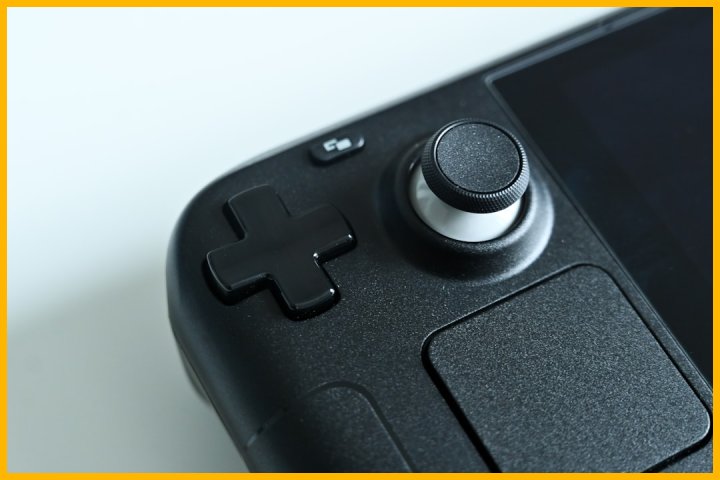
کنترلر خارجی (External Controller)
- توضیح: COD Mobile از برخی کنترلرهای بلوتوثی پشتیبانی میکند. استفاده از کنترلر میتواند تجربه بازی را به کنسول نزدیکتر کند و برای برخی بازیکنان راحتتر باشد، اما ممکن است با بازیکنان تاچاسکرین مچ نشوید.
- توصیه: اگر از کنترلر استفاده میکنید، حساسیتها را مشابه بازیهای کنسولی تنظیم کنید. برای مشاهده لیست بازیهایی که از کنترلر پشتیبانی میکنند و خرید گیمهای جدید و متنوع، به بخش بازیهای ما سر بزنید.
سفارشیسازی HUD (Heads-Up Display)
بخش “Custom Layout” به شما امکان میدهد تا موقعیت، اندازه و شفافیت هر دکمه را تغییر دهید.
جایگذاری دکمهها
- دکمههای مهم مانند شلیک، ADS، پرش، خم شدن، نارنجک و تعویض اسلحه باید در محلی قرار گیرند که به راحتی و بدون نیاز به جابجایی زیاد انگشتان قابل دسترسی باشند.
- دکمههای کمتر حیاتی مانند Scorestreaks یا نقشههای کوچک را میتوان در گوشهها قرار داد.
شفافیت و اندازه دکمهها
- اندازه دکمهها باید به گونهای باشد که به راحتی فشار داده شوند اما فضای زیادی از صفحه را اشغال نکنند.
- شفافیت (Opacity) دکمهها را میتوان کاهش داد تا دید شما از میدان نبرد مختل نشود، به خصوص برای دکمههایی که نیازی به دید کامل آنها ندارید.
تنظیمات حساسیت (Sensitivity)
حساسیت شاید مهمترین تنظیم برای دقت و واکنشپذیری باشد. یافتن حساسیت ایدهآل یک فرایند شخصی و تجربی است.
حساسیت دوربین (Camera Sensitivity)
- این حساسیت مربوط به حرکت دوربین هنگام نگاه کردن به اطراف (بدون شلیک) است.
- توصیه: باید به اندازهای باشد که بتوانید به سرعت 180 درجه بچرخید تا به تهدیدات پشت سر خود واکنش نشان دهید، اما نه آنقدر بالا که کنترل شما را دشوار کند.
حساسیت شلیک (Firing Sensitivity)
- این حساسیت مربوط به حرکت دوربین هنگام شلیک است. معمولاً باید کمی پایینتر از حساسیت دوربین باشد تا کنترل لگد اسلحه آسانتر شود.
- توصیه: با حساسیتهای مختلف آزمایش کنید تا به نقطهای برسید که بتوانید لگد اسلحه را به خوبی کنترل کرده و همزمان اهداف متحرک را دنبال کنید.
حساسیت ژیروسکوپ (Gyroscope Sensitivity)
- اگر از ژیروسکوپ استفاده میکنید (توصیه میشود)، حساسیت آن نیز باید تنظیم شود. ژیروسکوپ به شما امکان میدهد با حرکت فیزیکی دستگاه، هدفگیری کنید.
- توصیه: برای هدفگیریهای ظریف و تصحیح سریع هدف، حساسیت ژیروسکوپ را به تدریج افزایش دهید.
روش تنظیم گام به گام حساسیت
- با یک حساسیت پایه (متوسط) شروع کنید.
- به Range/Practice Room بروید و با هدفهای ثابت و متحرک تمرین کنید.
- اگر احساس میکنید خیلی کند هستید و نمیتوانید به سرعت به اطراف نگاه کنید یا اهداف متحرک را دنبال کنید، حساسیت را کمی افزایش دهید.
- اگر احساس میکنید خیلی سریع هستید و نمیتوانید دقیق هدف بگیرید یا لگد اسلحه را کنترل کنید، حساسیت را کمی کاهش دهید.
- این فرایند را تکرار کنید تا به یک حساسیت راحت و دقیق دست یابید. صبر و تمرین کلید موفقیت است.
تنظیمات ADS (Aim Down Sights)
نگهداشتن یا ضربه زدن (Hold vs. Tap to ADS)
- توصیه کلی: Hold (نگهداشتن).
- توضیح: در حالت “Hold”، با نگهداشتن دکمه ADS نشانه میگیرید و با رها کردن آن، به حالت عادی برمیگردید. این روش کنترل بیشتری بر زمان نشانه گرفتن و شلیک میدهد و در نبردهای نزدیک انعطافپذیرتر است. در حالت “Tap”، با یک ضربه نشانه میگیرید و با ضربه دیگر به حالت عادی برمیگردید.
FOV هنگام ADS
- توصیه کلی: بالاترین حد ممکن (Enable ADS FOV).
- توضیح: این گزینه تعیین میکند که هنگام نشانه گرفتن (ADS)، میدان دید شما چقدر کاهش یابد. با فعال کردن ADS FOV، میدان دید شما کمتر محدود میشود که میتواند در حفظ آگاهی محیطی و واکنش به تهدیدات جانبی مفید باشد.
تنظیمات ژیروسکوپ (Gyroscope)
ژیروسکوپ یک ویژگی قدرتمند است که به شما امکان میدهد با حرکت فیزیکی گوشی، هدفگیری خود را تنظیم کنید. این ویژگی میتواند دقت شما را به طرز چشمگیری افزایش دهد، به خصوص در نبردهای نزدیک و کنترل لگد اسلحه.
فعالسازی و حالتها (Always On, Scope Only)
- توصیه کلی: Always On.
- توضیح: در حالت “Always On”، ژیروسکوپ همیشه فعال است و به شما امکان میدهد برای چرخشهای بزرگ از انگشتان خود و برای تنظیمات دقیق از ژیروسکوپ استفاده کنید. حالت “Scope Only” فقط زمانی که از اسکوپ استفاده میکنید، ژیروسکوپ را فعال میکند. “Always On” برای اکثر بازیکنان بهترین گزینه است.
مزایا و معایب ژیروسکوپ
- مزایا: دقت بسیار بالا در هدفگیریهای ظریف، کنترل بهتر لگد اسلحه، واکنشپذیری سریعتر به اهداف متحرک.
- معایب: نیاز به عادت و تمرین، ممکن است در ابتدا باعث سردرگمی شود، نیاز به نگهداشتن گوشی در حالت ثابت برای جلوگیری از حرکت ناخواسته دوربین.
تنظیمات حرکت و پرش
پرش خودکار از موانع (Auto Jump Over Obstacles)
- توصیه کلی: Off (خاموش).
- توضیح: این ویژگی ممکن است باعث شود در لحظات نامناسب از موانع بپرید و موقعیت خود را لو دهید یا در تیررس دشمن قرار گیرید. کنترل دستی بر پرش همیشه ارجح است.
حالت دویدن (Auto Sprint)
- توصیه کلی: On (فعال).
- توضیح: فعال کردن این گزینه به شما امکان میدهد با حرکت دادن جویاستیک به جلو، به طور خودکار بدوید. این کار باعث کاهش خستگی انگشت و تمرکز بیشتر بر هدفگیری میشود.
اسلاید (Slide)
- توصیه کلی: Tap to Slide.
- توضیح: اسلاید کردن یک حرکت دفاعی و تهاجمی بسیار مهم است. فعال کردن “Tap to Slide” به شما امکان میدهد با یک ضربه کوتاه روی دکمه خم شدن (Crouch) اسلاید کنید.
بخش سوم: تنظیمات صوتی و رابط کاربری (UI) برای آگاهی محیطی
صدا و رابط کاربری نقش حیاتی در آگاهی محیطی و تصمیمگیری سریع در COD Mobile دارند. بهینهسازی این بخشها میتواند به شما در شناسایی دشمنان و جمعآوری اطلاعات مهم کمک کند.
تنظیمات صوتی
موسیقی، افکتهای صوتی، صدای محیط
- موسیقی (Music): Off یا بسیار پایین. موسیقی میتواند حواس شما را پرت کند و شنیدن صداهای مهم را دشوار سازد.
- افکتهای صوتی (Sound Effects): Max. این شامل صداهای شلیک، انفجار، ریلود و سایر افکتهای مهم است که باید با وضوح بالا شنیده شوند.
- صدای محیط (Environment Sounds): متوسط یا پایین. صداهای محیطی مانند باد یا آب را تنظیم کنید تا مزاحم صداهای حیاتی نباشند.
- صدای گفتگو (Voice Chat): بسته به نیاز تیم، اما اطمینان حاصل کنید که صدای سایر بازیکنان مزاحم صداهای بازی نباشد.
اهمیت صدای پا و شلیک
صدای پا و شلیک دشمنان اطلاعات حیاتی را در مورد موقعیت آنها به شما میدهد. با استفاده از هدفون با کیفیت و تنظیمات صوتی صحیح، میتوانید جهت و فاصله دشمنان را با دقت بیشتری تشخیص دهید. این یک مزیت تاکتیکی بزرگ است.
تنظیمات رابط کاربری
نشانگر ضربه (Hit Marker)
- توصیه کلی: On.
- توضیح: نشانگر ضربه بازخورد بصری مهمی در مورد اصابت گلولههای شما به دشمن ارائه میدهد. رنگهای مختلف (مثلاً قرمز برای هدشات) میتوانند اطلاعات بیشتری را منتقل کنند. فعال کردن آن به شما کمک میکند تا بدانید تیرهای شما به کجا اصابت میکنند.
نمایش اطلاعات (FPS Counter, Ping)
- توصیه کلی: On.
- توضیح: فعال کردن نمایش FPS و Ping به شما امکان میدهد عملکرد دستگاه و وضعیت اتصال اینترنت خود را در لحظه پایش کنید. این اطلاعات برای تشخیص مشکلات عملکردی و پینگ بالا بسیار حیاتی است.
بخش چهارم: نکات تکمیلی برای بهینهسازی تجربه بازی
علاوه بر تنظیمات درون بازی، عوامل خارجی نیز میتوانند تأثیر قابل توجهی بر عملکرد و تجربه شما در COD Mobile داشته باشند. رعایت این نکات به شما کمک میکند تا از حداکثر پتانسیل دستگاه و اتصال اینترنت خود بهرهمند شوید.
اتصال اینترنت پایدار (Wi-Fi vs. Mobile Data)
- همیشه از یک اتصال Wi-Fi پایدار و با سرعت بالا استفاده کنید. Wi-Fi معمولاً پینگ (Latency) پایینتر و ثبات بیشتری نسبت به دیتای موبایل دارد.
- در صورت استفاده از دیتای موبایل، مطمئن شوید که سیگنال قوی دارید و در منطقه با پوشش شبکه خوب قرار دارید.
- از انجام دانلود یا پخش محتوای آنلاین هنگام بازی خودداری کنید، زیرا این فعالیتها میتوانند پهنای باند را مصرف کرده و پینگ را افزایش دهند.
بستن برنامههای پسزمینه
- قبل از شروع بازی، تمام برنامههای غیرضروری را که در پسزمینه اجرا میشوند، ببندید. این برنامهها میتوانند منابع CPU، RAM و باتری دستگاه شما را مصرف کرده و منجر به افت فریم یا لگ شوند.
- برخی گوشیها دارای حالت “Game Mode” هستند که به طور خودکار برنامههای پسزمینه را مدیریت کرده و عملکرد بازی را بهینه میکنند.
بهروزرسانی درایورها و سیستم عامل (در صورت استفاده از شبیهساز)
- اگر از شبیهساز روی کامپیوتر برای بازی COD Mobile استفاده میکنید، همیشه درایورهای کارت گرافیک و سیستم عامل خود را بهروز نگه دارید. بهروزرسانیها اغلب شامل بهینهسازیهای عملکردی و رفع اشکالات هستند که میتوانند تجربه بازی شما را بهبود بخشند.
- در گوشیهای هوشمند و تبلتها، مطمئن شوید که سیستم عامل دستگاه شما همیشه به آخرین نسخه بهروزرسانی شده است.
خنک نگه داشتن دستگاه
- گرم شدن بیش از حد دستگاه میتواند باعث کاهش عملکرد (Thermal Throttling) و افت فریم شود.
- در محیط خنک بازی کنید، از فنهای خنک کننده گوشی استفاده کنید، یا قاب گوشی را هنگام بازی بردارید تا به تهویه بهتر کمک کند.
نتیجهگیری: یافتن تعادل ایدهآل
بهینهسازی تنظیمات COD Mobile یک فرایند مداوم و شخصی است. هیچ تنظیمات “یک اندازه برای همه” وجود ندارد که برای هر بازیکن و هر دستگاهی ایدهآل باشد. کلید موفقیت در این است که با تنظیمات مختلف آزمایش کنید، بازخورد بگیرید و آنها را با سبک بازی و راحتی خود تطبیق دهید. با رعایت اصول علمی و توصیههای ارائه شده در این مقاله، میتوانید به یک تعادل ایدهآل بین عملکرد، کیفیت بصری، دقت و واکنشپذیری دست یابید و تجربه بازی خود را به سطح بالاتری ارتقا دهید. فراموش نکنید که هدف نهایی، لذت بردن از بازی و دستیابی به حداکثر پتانسیل خود در هر نبرد است.
دسترسی سریع به امکانات تووپگیم
برای بهرهمندی از آخرین اخبار، مقالات تخصصی و ارتباط با جامعه بازیکنان، از لینکهای زیر بازدید کنید:
برای دریافت مشاوره تخصصی و راهنمایی بیشتر، میتوانید با کارشناسان ما تماس بگیرید: 09202232789
پرسشهای متداول (FAQ)
آیا تنظیمات گرافیکی بالا باعث لگ میشود؟
بله، تنظیمات گرافیکی بالا نیاز به قدرت پردازشی بیشتری از دستگاه شما دارند. اگر سختافزار دستگاه شما نتواند بار گرافیکی را به خوبی پردازش کند، منجر به کاهش نرخ فریم (FPS)، لگ و کندی بازی خواهد شد. برای تجربه روانتر، توصیه میشود گرافیک را در سطحی تنظیم کنید که دستگاه شما بتواند نرخ فریم پایدار و بالایی (حداقل 60 FPS) را حفظ کند.
بهترین DPI برای بازی COD Mobile چیست؟
DPI (Dots Per Inch) یک تنظیم مربوط به نمایشگر است و به طور مستقیم در COD Mobile تنظیم نمیشود، بلکه به حساسیتهای درون بازی و DPI پیشفرض صفحه نمایش شما مرتبط است. در عوض، شما باید روی تنظیم “حساسیت دوربین” و “حساسیت شلیک” در بخش کنترل بازی تمرکز کنید. بهترین حساسیت یک مقدار شخصی است و با آزمون و خطا در میدان تمرین (Practice Range) یافت میشود.
چگونه میتوانم حساسیت ژیروسکوپ را به درستی تنظیم کنم؟
برای تنظیم حساسیت ژیروسکوپ، ابتدا آن را در حالت “Always On” فعال کنید. سپس به میدان تمرین بروید و با هدفهای ثابت و متحرک تمرین کنید. حساسیت را به تدریج افزایش دهید تا بتوانید بدون حرکت زیاد مچ دست، اهداف را با دقت بالا دنبال کنید و لگد اسلحه را کنترل کنید. اگر احساس میکنید بیش از حد تکان میخورید، حساسیت را کمی کاهش دهید. این فرایند نیاز به صبر و تمرین دارد.
آیا استفاده از کنترلر خارجی قانونی است؟
بازی COD Mobile به طور رسمی از برخی کنترلرهای بلوتوثی (مانند کنترلرهای Xbox و PlayStation) پشتیبانی میکند. استفاده از کنترلرهای پشتیبانی شده کاملاً قانونی است. با این حال، بازیکنانی که از کنترلر استفاده میکنند معمولاً با بازیکنان دیگری که از کنترلر استفاده میکنند، مچ میشوند تا تعادل رقابتی حفظ شود. استفاده از نرمافزارهای شخص ثالث یا ابزارهایی که به بازی برتری ناعادلانه میدهند، غیرقانونی و میتواند منجر به بن شدن حساب کاربری شود.
چگونه میتوانم پینگ خود را در بازی کاهش دهم؟
برای کاهش پینگ (زمان تأخیر ارتباط با سرور)، اقدامات زیر را انجام دهید: از یک اتصال اینترنت پایدار و سریع (ترجیحاً Wi-Fi) استفاده کنید. مطمئن شوید که شما تنها کاربری هستید که پهنای باند را مصرف میکند (برنامههای دیگر را ببندید). به سرورهای بازی نزدیکتر خود متصل شوید (اگر بازی این گزینه را میدهد). در صورت امکان، از VPNهایی که برای بازی بهینه شدهاند استفاده کنید، اما مراقب باشید زیرا برخی VPNها ممکن است خود باعث افزایش پینگ شوند.