
آموزش ساخت سرور ماینکرافت رایگان: قدم به قدم
معرفی و چالشهای پیش رو
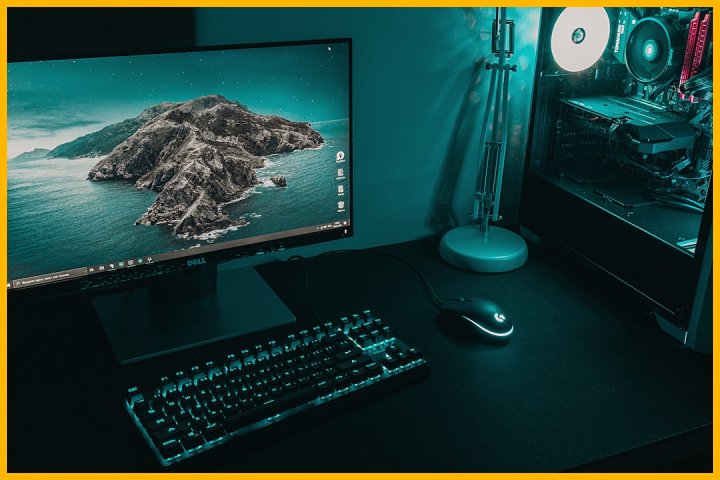
بازی ماینکرافت، به عنوان یکی از پرطرفدارترین و تأثیرگذارترین بازیهای ویدیویی تاریخ، تجربهای بینظیر از خلاقیت و اکتشاف را در اختیار بازیکنان قرار میدهد. اما اوج این تجربه، زمانی محقق میشود که بتوانید در کنار دوستان خود، دنیای مخصوص به خودتان را بسازید و ماجراجویی کنید. اینجاست که مفهوم “سرور ماینکرافت” اهمیت پیدا میکند. سرور ماینکرافت، یک بستر اختصاصی است که امکان اتصال چندین بازیکن به یک دنیای مشترک را فراهم میآورد و زمینهساز تجربههای چندنفره هیجانانگیز و تعاملی میشود.
چرا سرور ماینکرافت رایگان؟
دلایل متعددی برای تمایل به ساخت سرور ماینکرافت به صورت رایگان وجود دارد. برای بسیاری از بازیکنان، خصوصاً آنهایی که به تازگی با دنیای ماینکرافت آشنا شدهاند یا به دنبال تجربههای کوچک و خصوصی با دوستان خود هستند، پرداخت هزینههای ماهانه برای هاستینگ سرور ممکن است توجیه اقتصادی نداشته باشد. ساخت سرور رایگان این امکان را میدهد که بدون هیچ گونه تعهد مالی، قدم در مسیر یادگیری مدیریت سرور بگذارید، با تنظیمات مختلف آن آشنا شوید و دنیای خود را دقیقاً مطابق با سلیقه و نیازهای گروهتان شکل دهید. این رویکرد، آزادی عمل و کنترل کامل را بر تمام جنبههای سرور، از انتخاب نوع بازی گرفته تا نصب پلاگینها و مودها، فراهم میآورد. همچنین، برای توسعهدهندگان و علاقهمندان به آزمایشهای مختلف، یک سرور رایگان محلی (Local Host) محیطی ایدهآل برای تست پلاگینها، مودها و ساختارهای جدید بدون تأثیر بر سرورهای اصلی فراهم میکند.
چالشهای اصلی ساخت سرور رایگان
در حالی که ایده ساخت سرور ماینکرافت رایگان جذاب به نظر میرسد، نباید از چالشهای پیش روی آن غافل شد. مهمترین این چالشها عبارتند از:
- عملکرد و پایداری: سرورهای رایگان، به خصوص آنهایی که بر روی کامپیوترهای خانگی اجرا میشوند، ممکن است با مشکلاتی نظیر تأخیر (Lag)، افت فریم و عدم پایداری مواجه شوند. این مسائل ناشی از محدودیتهای سختافزاری، پهنای باند اینترنت و مصرف منابع سیستم هستند.
- دسترسیپذیری: سرورهای محلی تنها زمانی قابل دسترسی هستند که کامپیوتر میزبان روشن و به اینترنت متصل باشد. این موضوع میتواند برای بازیکنانی که در ساعات مختلف قصد اتصال دارند، مشکلساز شود.
- امنیت: باز کردن پورتها برای پورت فورواردینگ (Port Forwarding) میتواند خطرات امنیتی بالقوهای را برای شبکه خانگی شما ایجاد کند و سیستم را در معرض حملات احتمالی قرار دهد.
- پیچیدگی فنی: فرآیند راهاندازی و پیکربندی سرور نیازمند دانش فنی پایه در زمینه شبکهها، خط فرمان و مدیریت فایلها است که ممکن است برای کاربران تازهکار چالشبرانگیز باشد.
- پشتیبانی: در صورت بروز مشکل، برخلاف هاستهای پولی که پشتیبانی فنی ارائه میدهند، شما مسئول رفع تمامی مسائل خواهید بود. هرچند، جامعه کاربری گسترده ماینکرافت میتواند منبع خوبی برای یافتن راهحلها باشد.
هدف این مقاله ارائه یک راهنمای جامع و گامبهگام برای عبور از این چالشها و ساخت یک سرور ماینکرافت رایگان، پایدار و قابل بازی است. با ما همراه باشید تا از ابتدا تا انتها، تمام جزئیات مورد نیاز را پوشش دهیم.
انتخاب بستر مناسب برای سرور رایگان ماینکرافت

اولین و مهمترین گام در ساخت سرور ماینکرافت رایگان، انتخاب بستری است که سرور شما بر روی آن اجرا خواهد شد. این انتخاب تأثیر مستقیمی بر عملکرد، پایداری و سهولت مدیریت سرور شما خواهد داشت.
استفاده از کامپیوتر شخصی (Local Host)
رایجترین و در دسترسترین روش برای ساخت یک سرور رایگان، استفاده از کامپیوتر شخصی شما به عنوان میزبان (Host) است. در این سناریو، سرور ماینکرافت به صورت محلی بر روی سیستم عامل شما اجرا میشود.
مزایا:
- کنترل کامل: شما کنترل کاملی بر روی سختافزار، نرمافزار و تنظیمات سرور دارید.
- صفر هزینه: تنها هزینهای که متحمل میشوید، مصرف برق و اینترنت است.
- سفارشیسازی بالا: امکان نصب انواع مودها، پلاگینها و تنظیمات دلخواه بدون محدودیت.
- تجربه یادگیری: فرآیند راهاندازی به شما درک عمیقی از نحوه عملکرد سرورها میدهد.
معایب:
- وابستگی به سیستم میزبان: سرور تنها زمانی فعال است که کامپیوتر شما روشن و متصل به اینترنت باشد.
- مصرف منابع: سرور ماینکرافت میتواند منابع CPU، RAM و پهنای باند اینترنت شما را به میزان قابل توجهی مصرف کند که این امر بر عملکرد سایر برنامهها و بازیهای در حال اجرا تأثیر میگذارد.
- مسائل اتصال: برای اینکه دوستانتان بتوانند از خارج از شبکه خانگی شما به سرور متصل شوند، نیاز به پورت فورواردینگ (Port Forwarding) دارید که فرآیندی فنی و دارای ملاحظات امنیتی است.
- پهنای باند: سرعت آپلود اینترنت شما نقش حیاتی در پایداری اتصال بازیکنان به سرور دارد. پهنای باند پایین منجر به تأخیر (Lag) خواهد شد.
این مقاله عمدتاً بر روی این روش تمرکز خواهد کرد، زیرا امکان “ساخت” واقعی سرور را به کاربر میدهد و بیشترین کنترل را فراهم میآورد.
پلتفرمهای هاستینگ رایگان ماینکرافت
گزینه دیگری که میتوانید در نظر بگیرید، استفاده از سرویسهای هاستینگ رایگان ماینکرافت است. این پلتفرمها محیطی از پیشتنظیمشده را برای سرور شما فراهم میکنند.
نمونهها:
- Aternos: یکی از محبوبترین سرویسهای هاستینگ رایگان. راهاندازی سرور بسیار ساده است، اما محدودیتهایی در منابع (RAM) و تعداد بازیکنان دارد و ممکن است برای فعال شدن سرور نیاز به انتظار در صف داشته باشید.
- Minehut: گزینهای دیگر که امکانات بیشتری از جمله پشتیبانی از پلاگینها را ارائه میدهد، اما باز هم با محدودیتهای منابع و گاهی اوقات تبلیغات همراه است.
مزایا:
- سهولت استفاده: راهاندازی سرور بسیار سریع و آسان است، بدون نیاز به دانش فنی عمیق.
- دسترسیپذیری بالا: سرورها معمولاً به صورت 24/7 در دسترس هستند (با محدودیتهای خاص سرویس).
- بدون نیاز به پورت فورواردینگ: اتصال بازیکنان به سادگی از طریق آدرس سرور ارائه شده انجام میشود.
معایب:
- محدودیت منابع: میزان RAM، فضای دیسک و تعداد بازیکنان اغلب بسیار محدود است که میتواند منجر به لگ و تأخیر شود.
- عدم کنترل کامل: شما کنترل کمتری بر روی سیستم عامل، نوع هسته سرور و نصب مودهای پیچیده دارید.
- صف انتظار: برای فعال شدن سرور ممکن است نیاز به انتظار در صفهای طولانی داشته باشید.
- تبلیغات: برخی از این سرویسها برای تأمین هزینههای خود، تبلیغاتی را نمایش میدهند.
در نهایت، انتخاب بستر به نیازها و سطح دانش فنی شما بستگی دارد. اگر به دنبال کنترل کامل و تجربه یادگیری هستید، استفاده از کامپیوتر شخصی بهترین گزینه است. اگر سادگی و سرعت برایتان اولویت دارد و با محدودیتهای منابع مشکلی ندارید، هاستینگهای رایگان نیز میتوانند راهگشا باشند.
آمادهسازی سیستم عامل و پیشنیازها
قبل از اینکه بتوانیم سرور ماینکرافت را راهاندازی کنیم، باید مطمئن شویم که سیستم عامل شما از پیشنیازهای لازم برخوردار است. این مرحله حیاتی است و تضمین میکند که سرور بدون مشکل اجرا شود.
نصب جاوا (Java JRE/JDK)
ماینکرافت و به تبع آن، سرور ماینکرافت، بر پایه زبان برنامهنویسی جاوا (Java) توسعه یافتهاند. بنابراین، نصب نسخه مناسب جاوا بر روی سیستم شما الزامی است.
- بررسی نسخه جاوا: ابتدا بررسی کنید که آیا جاوا از قبل روی سیستم شما نصب شده است یا خیر و چه نسخهای از آن در دسترس است. برای این کار، “Command Prompt” (در ویندوز) یا “Terminal” (در مک/لینوکس) را باز کرده و دستور `java -version` را تایپ کنید و Enter بزنید. اگر نسخهای نمایش داده شد، آن را یادداشت کنید.
- انتخاب نسخه مناسب: برای نسخههای اخیر ماینکرافت (معمولاً 1.17 به بالا)، نیاز به جاوا 17 (Java 17 JRE/JDK) یا نسخههای جدیدتر دارید. برای نسخههای قدیمیتر (تا 1.16.5)، جاوا 8 (Java 8 JRE/JDK) کافی است. توصیه میشود همیشه از جدیدترین نسخه LTS (Long Term Support) جاوا که با نسخه ماینکرافت شما سازگار است، استفاده کنید.
- دانلود و نصب:
- به وبسایت رسمی Oracle یا OpenJDK (مانند Adoptium) مراجعه کنید.
- نسخه مناسب جاوا (JRE یا JDK) را برای سیستم عامل خود (ویندوز، مک، لینوکس) دانلود کنید.
- فایل نصبکننده را اجرا کرده و مراحل نصب را طبق دستورالعمل پیش ببرید. معمولاً این فرآیند ساده و خودکار است.
- پس از نصب، مجدداً دستور `java -version` را در Command Prompt/Terminal وارد کنید تا از نصب صحیح و نمایش نسخه جدید مطمئن شوید.
بررسی مشخصات سیستم
عملکرد سرور ماینکرافت به شدت به منابع سختافزاری کامپیوتر میزبان بستگی دارد. قبل از ادامه، مطمئن شوید که سیستم شما حداقلهای لازم را داراست.
- پردازنده (CPU): یک پردازنده با حداقل 2 هسته فیزیکی و فرکانس بالا (ترجیحاً 2.5 گیگاهرتز یا بالاتر) توصیه میشود. هرچه تعداد هستهها بیشتر و فرکانس بالاتر باشد، سرور بهتر عمل خواهد کرد، خصوصاً با افزایش تعداد بازیکنان و پیچیدگی دنیای بازی.
- حافظه رم (RAM): این مهمترین جزء برای سرور ماینکرافت است.
- برای سرور با 1-4 بازیکن: حداقل 2 تا 4 گیگابایت RAM اختصاصی برای سرور.
- برای سرور با 5-10 بازیکن: 4 تا 8 گیگابایت RAM اختصاصی برای سرور.
- برای سرورهای بزرگتر یا با مودها/پلاگینهای زیاد: 8 گیگابایت یا بیشتر.
به خاطر داشته باشید که این میزان RAM، علاوه بر RAM مورد نیاز سیستم عامل و سایر برنامههای شماست. در مجموع، داشتن حداقل 8 گیگابایت RAM در سیستم برای اجرای همزمان سرور و بازی ماینکرافت توصیه میشود.
- فضای دیسک:
- حداقل 10 تا 20 گیگابایت فضای خالی دیسک برای فایلهای سرور، دنیای بازی و پشتیبانگیریها (Backup) ضروری است.
- استفاده از حافظههای SSD به جای HDD، به طور چشمگیری سرعت بارگذاری دنیای بازی و عملکرد کلی سرور را بهبود میبخشد.
پهنای باند اینترنت
پایداری و سرعت اتصال بازیکنان به سرور شما به شدت به پهنای باند اینترنت شما، خصوصاً سرعت آپلود (Upload Speed)، بستگی دارد.
- سرعت آپلود:
- برای هر بازیکن، حداقل 0.5 تا 1 مگابیت بر ثانیه (Mbps) سرعت آپلود نیاز است.
- برای 4 بازیکن، حداقل 2 تا 4 Mbps آپلود.
- برای 10 بازیکن، 5 تا 10 Mbps آپلود.
شما میتوانید با جستجوی “Speed Test” در گوگل، سرعت اینترنت خود را تست کنید. اگر سرعت آپلود شما پایین باشد، حتی با قویترین سختافزار هم، بازیکنان دچار تأخیر خواهند شد.
- اتصال پایدار: اتصال سیمی (Ethernet) به روتر، نسبت به Wi-Fi، پایداری و تأخیر کمتری (Low Latency) ارائه میدهد و به شدت توصیه میشود.
با آمادهسازی صحیح سیستم عامل و آگاهی از محدودیتهای سختافزاری و شبکه، میتوانیم گام بعدی را برای انتخاب نوع سرور برداریم.
انتخاب نوع سرور ماینکرافت
دنیای سرورهای ماینکرافت فراتر از یک نوع واحد است. انتخاب نوع سرور مناسب، بر اساس نیازها و انتظارات شما از تجربه بازی، بسیار مهم است. هر نوع سرور، ویژگیها و قابلیتهای خاص خود را دارد.
سرور وانیلی (Vanilla)
سرور وانیلی، همان نسخه اصلی و بدون تغییر ماینکرافت است که توسط Mojang (توسعهدهنده ماینکرافت) ارائه میشود. این سادهترین نوع سرور برای راهاندازی است.
- ویژگیها:
- تجربه بازی خالص ماینکرافت، بدون هیچ گونه پلاگین یا مودی.
- پشتیبانی مستقیم از ویژگیهای جدید بازی به محض انتشار.
- پایداری نسبتاً بالا.
- مناسب برای: بازیکنانی که فقط میخواهند با دوستان خود در یک دنیای استاندارد ماینکرافت بازی کنند و به دنبال پیچیدگیهای پلاگینها یا مودها نیستند.
- معایب: عدم امکان افزودن قابلیتهای سفارشی، پلاگینها برای مدیریت بهتر یا بهبود عملکرد.
اسپیگات (Spigot) و پیپر (PaperMC)
اینها نسخههای بهینهشده و بهبودیافتهای از سرور وانیلی هستند که عملکرد بهتری را ارائه میدهند و مهمتر از همه، امکان نصب پلاگینها (Plugins) را فراهم میکنند. پلاگینها ابزارهایی هستند که میتوانند قابلیتهای جدیدی به سرور اضافه کنند (مانند حفاظت از مناطق، سیستمهای اقتصادی، قابلیتهای مدیریتی و…).
- Spigot:
- یک فورک (Fork) از سرور CraftBukkit است که به طور قابل توجهی عملکرد را بهبود بخشیده و دسترسی به API پلاگین Bukkit را فراهم میکند.
- پایگاه اصلی برای بسیاری از سرورهای چندنفره عمومی.
- PaperMC (توصیه شده):
- یک فورک از Spigot است که بهینهسازیهای بیشتری در عملکرد و پایداری ارائه میدهد.
- شامل بسیاری از رفع باگها و بهبودهای کارایی است که به کاهش تأخیر (Lag) کمک میکند.
- کاملاً با پلاگینهای Spigot/Bukkit سازگار است.
- مناسب برای: تقریباً تمام سرورهای چندنفرهای که به دنبال عملکرد بهتر، پایداری بیشتر و امکان افزودن قابلیتهای سفارشی از طریق پلاگینها هستند. این گزینه بهترین تعادل بین سهولت استفاده، عملکرد و قابلیتهای سفارشیسازی را ارائه میدهد.
فابریک (Fabric) و فورج (Forge)
این دو، فریمورکهایی هستند که به شما اجازه میدهند مودها (Mods) را بر روی سرور خود نصب کنید. مودها تغییرات عمیقتری در گیمپلی ایجاد میکنند و معمولاً نیاز دارند که بازیکنان نیز همان مودها را بر روی کلاینت (نسخه بازی خودشان) نصب کرده باشند.
- Forge:
- قدیمیترین و شناختهشدهترین فریمورک برای مودها.
- دارای اکوسیستم عظیمی از مودها که برای سالها توسعه یافتهاند.
- Fabric:
- نسبتاً جدیدتر، اما به سرعت در حال رشد است.
- بسیار سبکتر و سریعتر از Forge است و معمولاً برای نسخههای جدید ماینکرافت زودتر بهروزرسانی میشود.
- مودهای Fabric اغلب سبکتر و متمرکزتر هستند.
- مناسب برای: بازیکنانی که میخواهند تجربه ماینکرافت خود را با اضافه کردن آیتمهای جدید، بلاکها، موجودات یا تغییرات اساسی در مکانیک بازی، به طور چشمگیری تغییر دهند. برای سرورهای مودپک (Modpack) استفاده میشود.
- معایب: پیچیدگی بیشتر در نصب و مدیریت، نیاز به نصب مودها توسط بازیکنان، احتمال بالای تداخل بین مودها و مصرف منابع بسیار بالا.
راهنمای انتخاب نوع سرور:
- اگر تازهکار هستید و فقط میخواهید با دوستانتان بازی کنید: سرور وانیلی.
- اگر به دنبال عملکرد بهتر و قابلیت افزودن پلاگینهای کاربردی هستید: PaperMC (توصیه اکید ما).
- اگر میخواهید تغییرات اساسی در گیمپلی ایجاد کنید و آماده مواجهه با پیچیدگی هستید: Forge یا Fabric.
در ادامه این مقاله، ما بر روی راهاندازی سرور با PaperMC تمرکز خواهیم کرد، زیرا این گزینه بهترین تعادل را برای اکثر کاربران فراهم میکند.
دانلود و نصب فایلهای سرور (با تمرکز بر PaperMC)
اکنون که با پیشنیازها و انواع سرور آشنا شدید، زمان آن رسیده که فایلهای لازم برای راهاندازی سرور PaperMC را دانلود و نصب کنیم.
مراحل دانلود PaperMC
- باز کردن وبسایت PaperMC: به وبسایت رسمی PaperMC به آدرس https://papermc.io/downloads بروید.
- انتخاب نسخه ماینکرافت: در این صفحه، لیستی از نسخههای مختلف ماینکرافت را مشاهده خواهید کرد. نسخهای که میخواهید سرور را بر روی آن اجرا کنید (مثلاً 1.20.4 یا 1.19.4) را انتخاب کنید.
- دانلود فایل JAR: روی دکمه “Download” در کنار آخرین بیلد (Build) پایدار (معمولاً بالاترین عدد) کلیک کنید. این عمل یک فایل با فرمت `.jar` (مثلاً `paper-1.20.4-XXXX.jar`) را دانلود خواهد کرد. این فایل هسته اصلی سرور شماست.
ساخت پوشه سرور
توصیه میشود که تمام فایلهای مربوط به سرور را در یک پوشه اختصاصی نگهداری کنید تا سازماندهی بهتری داشته باشید و مدیریت آن آسانتر باشد.
- ایجاد پوشه جدید: در مکانی دلخواه (مثلاً در دسکتاپ یا درایو D:) یک پوشه جدید ایجاد کنید و نامی مناسب برای آن انتخاب کنید (مانند `MyMinecraftServer`).
- انتقال فایل JAR: فایل `paper-X.X.X-XXXX.jar` که در مرحله قبل دانلود کردید را به داخل این پوشه منتقل کنید.
- تغییر نام فایل (اختیاری اما توصیه میشود): برای سادگی، میتوانید نام فایل `paper-X.X.X-XXXX.jar` را به `server.jar` تغییر دهید. این کار باعث میشود دستورات اجرایی شما کوتاهتر و خواناتر شوند.
ساخت فایل اجرایی (Start Script)
برای اجرای سرور، نیاز به یک فایل اسکریپت ساده دارید که دستورات لازم برای اجرای جاوا و اختصاص منابع (مانند RAM) را به سرور بدهد.
- در ویندوز:
- یک فایل متنی جدید (Notepad) در همان پوشه سرور ایجاد کنید.
- کد زیر را در آن کپی کنید:
@echo off
java -Xms2G -Xmx4G -jar server.jar nogui
pause
-Xms2G: حداقل 2 گیگابایت RAM برای شروع سرور اختصاص میدهد.-Xmx4G: حداکثر 4 گیگابایت RAM برای سرور اختصاص میدهد. این مقادیر را بر اساس RAM موجود در سیستم و نیاز سرور خود تنظیم کنید. هرگز بیش از 70-80 درصد کل RAM سیستم را اختصاص ندهید.server.jar: نام فایل هسته سرور شماست. اگر نام دیگری برای آن انتخاب کردهاید، آن را تغییر دهید.nogui: سرور را بدون رابط کاربری گرافیکی (GUI) اجرا میکند که باعث صرفهجویی در منابع میشود.
- فایل را با نام `start.bat` (یا هر نام دیگری با پسوند `.bat`) ذخیره کنید. مطمئن شوید که “Save as type” را روی “All Files” تنظیم کردهاید تا پسوند `.txt` اضافه نشود.
- در مک/لینوکس:
- یک فایل متنی جدید (مانند TextEdit در مک یا هر ویرایشگر متنی در لینوکس) در همان پوشه سرور ایجاد کنید.
- کد زیر را در آن کپی کنید:
#!/bin/sh
java -Xms2G -Xmx4G -jar server.jar nogui
- فایل را با نام `start.sh` ذخیره کنید.
- اجازه اجرا (Execute Permission) را به فایل بدهید. Command Prompt/Terminal را باز کرده، به پوشه سرور بروید (با دستور `cd /path/to/your/server/folder`) و دستور `chmod +x start.sh` را اجرا کنید.
تأیید EULA (End User License Agreement)
در اولین اجرای سرور، ماینکرافت نیاز دارد که شما توافقنامه EULA را تأیید کنید.
- اولین اجرا: فایل `start.bat` (یا `start.sh`) را دو بار کلیک کنید.
- خطا و ایجاد فایل EULA: سرور برای چند ثانیه اجرا شده و سپس با خطایی مربوط به EULA متوقف میشود. در پوشه سرور، فایلی به نام `eula.txt` ایجاد خواهد شد.
- ویرایش فایل EULA: فایل `eula.txt` را با یک ویرایشگر متنی باز کنید. خط `eula=false` را به `eula=true` تغییر دهید.
- ذخیره فایل: فایل را ذخیره کرده و ببندید.
اجرای اولیه سرور
پس از تأیید EULA، میتوانید سرور را برای اولین بار اجرا کنید.
- اجرای مجدد اسکریپت: دوباره فایل `start.bat` (یا `start.sh`) را اجرا کنید.
- ایجاد فایلهای سرور: این بار، سرور شروع به بارگذاری میکند و فایلها و پوشههای مختلفی (مانند `world`، `server.properties`، `logs` و…) در پوشه سرور شما ایجاد میشوند. این فرآیند ممکن است چند دقیقه طول بکشد، خصوصاً برای اولین بار که دنیای بازی ایجاد میشود.
- مشاهده کنسول: در پنجره Command Prompt/Terminal، خروجیهای کنسول سرور را مشاهده خواهید کرد. وقتی عبارت `Done! (XXXs)! For help, type “help”` را دیدید، به این معنی است که سرور با موفقیت راهاندازی شده و آماده اتصال است.
تبریک میگوییم! شما یک سرور ماینکرافت محلی راهاندازی کردهاید. در مرحله بعد، به پیکربندی این سرور برای بهینهسازی و اتصال آن به اینترنت جهانی میپردازیم.
پیکربندی سرور ماینکرافت: قلب تپنده دنیای شما
پس از راهاندازی اولیه سرور، نوبت به پیکربندی آن میرسد. این مرحله به شما امکان میدهد تا جزئیات و تنظیمات سرور را مطابق با سلیقه خود و بازیکنانتان تغییر دهید و عملکرد آن را بهینه کنید.
فایل `server.properties`
این فایل، مهمترین فایل پیکربندی سرور وانیلی و PaperMC است. با باز کردن آن با یک ویرایشگر متنی ساده (مانند Notepad)، میتوانید تنظیمات مختلفی را تغییر دهید. قبل از هر تغییری، سرور را متوقف کنید (با تایپ `stop` در کنسول سرور و فشردن Enter).
برخی از تنظیمات کلیدی:
| تنظیم | توضیح |
|---|---|
motd |
Message of the Day – پیامی که بازیکنان هنگام مشاهده سرور در لیست خود میبینند. |
gamemode |
حالت بازی پیشفرض برای بازیکنان جدید (survival, creative, adventure, spectator). |
max-players |
حداکثر تعداد بازیکنانی که میتوانند به صورت همزمان به سرور متصل شوند. |
difficulty |
سختی بازی (peaceful, easy, normal, hard). |
online-mode |
اگر true باشد، تنها بازیکنان با اکانتهای اورجینال ماینکرافت (Mojang/Microsoft) میتوانند متصل شوند. اگر false باشد، بازیکنان با اکانتهای کرکی نیز میتوانند متصل شوند (توجه: این کار توصیه نمیشود و امنیت سرور را کاهش میدهد). |
pvp |
فعال یا غیرفعال کردن Player vs. Player. |
spawn-monsters |
فعال یا غیرفعال کردن اسپان هیولاها. |
level-name |
نام پوشه دنیای بازی (پیشفرض: world). اگر این نام را تغییر دهید، سرور یک دنیای جدید با آن نام ایجاد میکند. |
server-port |
پورتی که سرور برای ارتباط از آن استفاده میکند (پیشفرض: 25565). این پورت برای پورت فورواردینگ حیاتی است. |
view-distance |
تعداد “چانکهایی” که سرور برای بازیکنان بارگذاری و ارسال میکند. کاهش این مقدار میتواند به کاهش لگ کمک کند اما افق دید بازیکنان را محدود میکند. |
پس از اعمال تغییرات، فایل را ذخیره کرده و سرور را مجدداً راهاندازی کنید.
فایل `spigot.yml` یا `paper.yml` (ویژه PaperMC)
اگر از PaperMC یا Spigot استفاده میکنید، فایلهای پیکربندی اضافی مانند `spigot.yml` و `paper.yml` در پوشه سرور ایجاد میشوند. این فایلها شامل تنظیمات پیشرفتهتر برای بهینهسازی عملکرد و ویژگیهای خاص سرور هستند.
- بهینهسازی عملکرد: در `paper.yml` میتوانید تنظیمات مربوط به `entity-activation-range` (محدوده فعال شدن موجودات)، `mob-spawner-tick-rate` (سرعت تیک اسپانرها) و `max-chunk-sends` (حداکثر چانک ارسالی) را تغییر دهید. کاهش این مقادیر میتواند به کاهش لگ کمک کند.
- تنظیمات پلاگینها: برخی پلاگینها ممکن است فایلهای پیکربندی خاص خود را در پوشه `plugins` ایجاد کنند که برای تنظیمات آنها باید به این فایلها مراجعه کنید.
پورت فورواردینگ (Port Forwarding): اتصال سرور به اینترنت جهانی
اگر میخواهید دوستانتان از خارج از شبکه محلی شما به سرورتان متصل شوند، نیاز به انجام پورت فورواردینگ دارید. این فرآیند به روتر شما میگوید که ترافیک ورودی به یک پورت خاص (معمولاً 25565 برای ماینکرافت) را به کامپیوتر میزبان سرور شما هدایت کند.
نحوه عملکرد پورت فورواردینگ:
این فرآیند به این صورت است که روتر شما، که دروازه ارتباطی بین شبکه خانگی شما و اینترنت است، درخواستهای اتصال از خارج را برای پورت 25565 (پورت پیشفرض ماینکرافت) دریافت میکند و آنها را به آدرس IP داخلی (Local IP Address) کامپیوتری که سرور ماینکرافت روی آن اجرا میشود، ارسال میکند.
مراحل انجام پورت فورواردینگ:
- یافتن آدرس IP داخلی کامپیوتر:
- در ویندوز: `Command Prompt` را باز کرده و `ipconfig` را تایپ کنید. به دنبال `IPv4 Address` در بخش اتصال شبکه فعال خود (مثلاً Ethernet Adapter) باشید. معمولاً به فرم `192.168.1.X` یا `10.0.0.X` است.
- در مک: به `System Preferences > Network` بروید و آدرس IP خود را مشاهده کنید.
- یافتن آدرس IP پیشفرض روتر (Gateway):
- در `ipconfig` ویندوز، به دنبال `Default Gateway` بگردید.
- این آدرس را در مرورگر وب خود تایپ کنید (مثلاً `192.168.1.1`).
- ورود به تنظیمات روتر: نام کاربری و رمز عبور روتر خود را وارد کنید (معمولاً در پشت روتر یا دفترچه راهنمای آن ذکر شده است؛ غالباً admin/admin یا admin/password).
- پیدا کردن بخش پورت فورواردینگ: در تنظیمات روتر، به دنبال بخشی با نامهای `Port Forwarding`، `NAT`، `Virtual Servers` یا `Applications & Gaming` بگردید.
- ایجاد یک قانون جدید:
- Service/Application Name: Minecraft Server (یا هر نام دلخواه).
- Port Range/External Port/Start-End Port: `25565` (برای هر دو شروع و پایان).
- Internal Port: `25565`.
- Protocol: `TCP` و `UDP` (یا `Both`).
- Internal IP Address/Device IP: آدرس IP داخلی کامپیوتر سرور شما که در مرحله 1 پیدا کردید.
- فعال کردن قانون (Enable/Apply).
- یافتن آدرس IP عمومی (Public IP): دوستان شما برای اتصال به سرور به آدرس IP عمومی شما نیاز دارند. با جستجوی “What is my IP” در گوگل، میتوانید این آدرس را پیدا کنید. توجه داشته باشید که این آدرس ممکن است توسط ISP شما تغییر کند (Dynamic IP).
معایب و ملاحظات امنیتی:
- امنیت: باز کردن پورتها، به معنای باز کردن یک مسیر از اینترنت به شبکه داخلی شماست. مطمئن شوید که فایروال سیستم عامل شما فعال است و سیستم شما بهروز و امن است.
- پیچیدگی: رابط کاربری روترها متفاوت است و ممکن است این فرآیند برای همه کاربران یکسان نباشد.
استفاده از نرمافزارهای تونلینگ (مانند ngrok) برای دور زدن پورت فورواردینگ
اگر پورت فورواردینگ برای شما دشوار است یا به دلایل امنیتی نمیخواهید پورتهای خود را باز کنید، میتوانید از نرمافزارهای تونلینگ استفاده کنید. این نرمافزارها یک تونل امن بین سرور محلی شما و اینترنت عمومی ایجاد میکنند.
نمونه: ngrok
ngrok یک ابزار محبوب است که یک URL عمومی و موقت برای سرویسهای محلی شما ایجاد میکند.
- دانلود ngrok: به وبسایت ngrok.com/download مراجعه کرده و نسخه مناسب سیستم عامل خود را دانلود کنید.
- ثبت نام و دریافت Auth Token: در ngrok ثبت نام کنید و Auth Token خود را دریافت کنید.
- تنظیم ngrok: فایل دانلود شده ngrok را در پوشه سرور خود قرار دهید. `Command Prompt/Terminal` را در همان پوشه باز کرده و دستور زیر را اجرا کنید (Auth Token خود را جایگزین کنید):
ngrok authtoken YOUR_AUTH_TOKEN
- اجرای ngrok: در حالی که سرور ماینکرافت شما در حال اجراست، دستور زیر را در Command Prompt/Terminal اجرا کنید:
ngrok tcp 25565
- اشتراکگذاری آدرس: ngrok یک آدرس عمومی (مثلاً `tcp://0.tcp.ngrok.io:12345`) به شما میدهد. این آدرس را با دوستانتان به اشتراک بگذارید تا بتوانند به سرور شما متصل شوند.
مزایای ngrok:
- سادگی: بدون نیاز به تنظیمات پیچیده روتر.
- امنیت: نیازی به باز کردن پورتها ندارید.
معایب ngrok:
- محدودیتهای نسخه رایگان: آدرسهای موقت، محدودیت در پهنای باند و زمان اجرا.
- تأخیر (Latency): ممکن است به دلیل عبور ترافیک از سرورهای ngrok، کمی تأخیر اضافه شود.
مدیریت و نگهداری سرور ماینکرافت
راهاندازی سرور تنها آغاز کار است. مدیریت و نگهداری صحیح سرور، تضمینکننده یک تجربه بازی روان و پایدار برای شما و بازیکنانتان خواهد بود.
فرمانهای اساسی سرور
شما میتوانید با تایپ دستورات در کنسول سرور (پنجره Command Prompt/Terminal که سرور در آن اجرا میشود) یا از طریق خود بازی (اگر اپراتور (OP) باشید)، سرور را مدیریت کنید.
- `stop`: سرور را به صورت ایمن خاموش میکند و تمام اطلاعات دنیای بازی را ذخیره میکند. همیشه برای خاموش کردن سرور از این دستور استفاده کنید.
- `op `: به یک بازیکن دسترسی اپراتور (Operator) میدهد که امکان استفاده از تمام دستورات مدیریتی در بازی را فراهم میکند.
- `deop `: دسترسی اپراتور را از یک بازیکن میگیرد.
- `whitelist add `: بازیکن را به لیست سفید (Whitelist) اضافه میکند. اگر
white-list=trueدر `server.properties` باشد، فقط بازیکنان موجود در این لیست میتوانند متصل شوند. - `ban `: یک بازیکن را از سرور بن میکند.
- `kick [دلیل]`: یک بازیکن را از سرور اخراج میکند.
- `save-all`: تمامی تغییرات دنیای بازی را بلافاصله ذخیره میکند.
- `say `: پیامی را به صورت عمومی در چت سرور نمایش میدهد.
- `time set `: زمان در بازی را تغییر میدهد (مثلاً `time set day`).
- `weather clear`: آب و هوا را به حالت صاف تغییر میدهد.
برای مشاهده لیست کامل دستورات، میتوانید در کنسول سرور، `help` را تایپ کنید.
نصب پلاگینها و مودها
اگر از سرور PaperMC (یا Spigot) استفاده میکنید، میتوانید با نصب پلاگینها، قابلیتهای سرور خود را گسترش دهید.
- دانلود پلاگین: به وبسایتهایی مانند SpigotMC.org یا dev.bukkit.org مراجعه کنید و پلاگینهای مورد نظر خود را دانلود کنید. مطمئن شوید که پلاگین با نسخه ماینکرافت سرور شما سازگار است. فایل پلاگین نیز معمولاً با پسوند `.jar` است.
- انتقال به پوشه Plugins: فایل `.jar` پلاگین را به پوشه `plugins` در دایرکتوری اصلی سرور خود منتقل کنید (این پوشه پس از اولین اجرای PaperMC ایجاد میشود).
- راهاندازی مجدد سرور: سرور را متوقف کرده و مجدداً راهاندازی کنید تا پلاگینها بارگذاری شوند. برخی پلاگینها ممکن است با دستور `reload` نیز فعال شوند، اما راهاندازی مجدد کامل سرور توصیه میشود.
- پیکربندی پلاگین: بسیاری از پلاگینها پس از اولین بارگذاری، فایلهای پیکربندی خود را در پوشه `plugins/` ایجاد میکنند که میتوانید آنها را برای تنظیمات بیشتر ویرایش کنید.
برای مودها (Forge/Fabric) نیز فرآیند مشابه است، با این تفاوت که مودها به پوشه `mods` منتقل میشوند و نیاز است که بازیکنان نیز مودهای مشابه را نصب کنند.
پشتیبانگیری (Backup) از سرور
پشتیبانگیری منظم از سرور شما حیاتی است تا در صورت بروز مشکل (مانند خرابی دنیا، از دست رفتن فایلها، یا حملات خرابکارانه)، بتوانید به راحتی دنیای خود را بازیابی کنید.
- روش دستی:
- سرور را با دستور `stop` متوقف کنید.
- کل پوشه سرور (یا حداقل پوشه `world` و تمام فایلهای پیکربندی `.yml` و `.properties`) را کپی کرده و در مکانی امن (مانند یک هارد دیسک خارجی یا فضای ابری) ذخیره کنید.
- نام پوشه پشتیبانگیری را به گونهای انتخاب کنید که شامل تاریخ باشد (مثلاً `MyServerBackup-2023-10-27`).
- استفاده از پلاگینها: پلاگینهایی مانند `EssentialsX` یا `Simple Backups` میتوانند به صورت خودکار از سرور شما پشتیبانگیری کنند.
آپدیت سرور
وقتی نسخه جدیدی از ماینکرافت منتشر میشود یا نسخههای جدید PaperMC برای بهبود عملکرد ارائه میشوند، باید سرور خود را بهروزرسانی کنید.
- پشتیبانگیری: همیشه قبل از آپدیت، از سرور خود پشتیبانگیری کامل تهیه کنید.
- دانلود هسته جدید: جدیدترین فایل `.jar` PaperMC (یا سرور وانیلی) را برای نسخه مورد نظر خود دانلود کنید.
- جایگزینی فایل: سرور را متوقف کرده و فایل `server.jar` قدیمی را با فایل جدید جایگزین کنید (اگر نام فایل جدید متفاوت است، آن را به `server.jar` تغییر دهید).
- راهاندازی و تست: سرور را راهاندازی کنید و از صحت عملکرد آن مطمئن شوید. گاهی اوقات ممکن است نیاز به بهروزرسانی پلاگینها نیز داشته باشید.
امنیت سرور و مقابله با حملات
حتی یک سرور کوچک و خصوصی نیز ممکن است در معرض حملات یا خرابکاری قرار گیرد.
- Online-Mode: همیشه `online-mode=true` را در `server.properties` نگه دارید تا فقط بازیکنان با اکانتهای قانونی ماینکرافت بتوانند متصل شوند و از مشکلات امنیتی اکانتهای کرکی جلوگیری شود.
- فایروال: فایروال سیستم عامل خود را فعال نگه دارید و فقط پورت 25565 را برای ارتباط با سرور باز کنید.
- پلاگینهای امنیتی: از پلاگینهایی مانند `AntiBot` یا `LimitLogin` برای مقابله با حملات DDoS کوچک یا تلاش برای ورود مکرر استفاده کنید.
- کلمه عبور قوی برای روتر: رمز عبور پنل مدیریت روتر خود را به یک رمز قوی و منحصربهفرد تغییر دهید.
- مراقب باشید: اگر با دوستان جدیدی بازی میکنید، به سرعت به آنها دسترسی OP ندهید.
بهینهسازی عملکرد سرور رایگان
از آنجایی که سرور شما بر روی یک کامپیوتر شخصی و با منابع محدود اجرا میشود، بهینهسازی عملکرد برای جلوگیری از تأخیر (Lag) و اطمینان از تجربه بازی روان، اهمیت حیاتی دارد.
تنظیمات جاوا (RAM allocation)
میزان حافظه RAM اختصاص داده شده به سرور، تأثیر مستقیم بر عملکرد آن دارد.
- مقادیر Xms و Xmx: در فایل `start.bat` (یا `start.sh`)، مقادیر `-Xms` (حداقل RAM) و `-Xmx` (حداکثر RAM) را بر اساس RAM کلی سیستم و تعداد بازیکنان تنظیم کنید.
- به عنوان مثال: `java -Xms2G -Xmx4G -jar server.jar nogui`
- نکته مهم: هرگز تمام RAM سیستم خود را به سرور اختصاص ندهید. همیشه حداقل 2-4 گیگابایت RAM را برای سیستم عامل و سایر برنامهها آزاد بگذارید. همچنین، مقادیر `Xms` و `Xmx` را یکسان قرار دهید تا از Garbage Collection (جمعآوری زباله) مکرر جاوا که میتواند باعث لگهای ناگهانی شود، جلوگیری شود.
انتخاب مناسبترین نوع سرور (PaperMC)
همانطور که پیشتر اشاره شد، PaperMC به دلیل بهینهسازیهای فراوان در کد، از نظر عملکرد بسیار بهتر از سرور وانیلی یا حتی Spigot عمل میکند.
- بهینهسازیهای داخلی: PaperMC شامل بهینهسازیهایی برای مدیریت چانکها، موجودات (Entities)، فیزیک بازی و سایر جنبهها است که به طور مستقیم تأخیر را کاهش میدهد.
- سازگاری با پلاگینهای بهینهسازی: میتوانید از پلاگینهای بهینهسازی اضافی بر روی PaperMC استفاده کنید.
استفاده از پلاگینهای بهینهسازی
برخی پلاگینها به طور خاص برای بهبود عملکرد سرور طراحی شدهاند:
- ClearLagg: این پلاگین به صورت دورهای آیتمهای رها شده (Dropped Items)، موجودات (Entities) و سایر موارد غیرضروری را از دنیای بازی پاک میکند که میتواند به کاهش لگ کمک کند.
- Spark: یک پلاگین عالی برای پروفایلسازی و یافتن ریشههای لگ در سرور. با استفاده از آن میتوانید تشخیص دهید که کدام پلاگین، مود یا فعالیت باعث کندی سرور شده است.
- EssentialsX (و FastAsyncWorldEdit): اگرچه EssentialsX یک پلاگین مدیریتی است، اما برخی از قابلیتهای آن (مانند `gc` برای Garbage Collection جاوا) میتوانند به مدیریت منابع کمک کنند. FastAsyncWorldEdit برای ویرایشهای بزرگ دنیا به صورت بهینه عمل میکند.
بهینهسازی تنظیمات `server.properties` و `paper.yml`
همانطور که قبلاً ذکر شد، تغییر برخی مقادیر در این فایلها میتواند به شدت بر عملکرد تأثیر بگذارد.
- `view-distance`: (در `server.properties`) کاهش این مقدار (مثلاً به 6 تا 8) میتواند مصرف منابع CPU و RAM را به شدت کاهش دهد.
- `simulation-distance`: (در `server.properties`) مشابه `view-distance` است و بر فاصله بارگذاری و پردازش فعالیتهای بازی تأثیر میگذارد. کاهش آن میتواند مفید باشد.
- تنظیمات موجودات (Entities): در `paper.yml`، میتوانید `entity-activation-range` و `tick-rates` را برای موجودات غیرفعال در فواصل دورتر کاهش دهید. این کار باعث میشود سرور موجوداتی که در نزدیکی بازیکنان نیستند را کمتر پردازش کند.
- تنظیمات Redstone: در `paper.yml` میتوانید تنظیمات مربوط به `redstone-lag-fix` را فعال کنید تا عملکرد مدارهای ردستون بهینه شود.
افزودن بازیکنان و تجربه بازی چندنفره
سرور ماینکرافت زمانی جذابیت واقعی خود را نشان میدهد که بتوانید دوستانتان را به دنیای خود دعوت کنید و ماجراجوییهای مشترکی را تجربه نمایید.
اشتراکگذاری آدرس IP
- برای اتصال در شبکه محلی:
- اگر دوستان شما در همان شبکه Wi-Fi/LAN شما هستند، کافی است آدرس IP داخلی (Local IP Address) کامپیوتر سرور خود را (که در بخش پورت فورواردینگ پیدا کردید، مثلاً `192.168.1.100`) به آنها بدهید.
- آنها میتوانند در بازی ماینکرافت، گزینه “Multiplayer” را انتخاب کرده، سپس “Direct Connect” یا “Add Server” را بزنند و آدرس IP شما را وارد کنند.
- برای اتصال از طریق اینترنت عمومی (پس از پورت فورواردینگ):
- آدرس IP عمومی (Public IP Address) خود را که با جستجوی “What is my IP” پیدا کردید، به دوستانتان بدهید.
- آنها میتوانند با استفاده از این آدرس، به سرور شما متصل شوند.
- اگر از سرویس DDNS (Dynamic DNS) استفاده میکنید تا یک نام دامنه ثابت برای IP پویا داشته باشید، میتوانید آن نام دامنه را به اشتراک بگذارید.
- برای اتصال از طریق نرمافزار تونلینگ (مثلاً ngrok):
- آدرس و پورتی که ngrok به شما داده است (مثلاً `0.tcp.ngrok.io:12345`) را به اشتراک بگذارید.
دعوت دوستان
پس از اشتراکگذاری آدرس، دوستان شما میتوانند به راحتی به سرور متصل شوند.
- آموزش اتصال: مطمئن شوید که دوستانتان میدانند چگونه در ماینکرافت به یک سرور خارجی متصل شوند. به آنها یادآوری کنید که نسخه ماینکرافت آنها باید با نسخه سرور شما مطابقت داشته باشد.
- مدیریت لیست سفید (Whitelist): اگر `white-list=true` را در `server.properties` تنظیم کردهاید، حتماً نام کاربری ماینکرافت دوستانتان را با دستور `whitelist add ` به لیست سفید اضافه کنید تا بتوانند متصل شوند.
تجربه کاربری و نکات مهم
- ارتباط: از ابزارهای ارتباطی مانند Discord برای هماهنگی و حل مشکلات احتمالی در زمان واقعی استفاده کنید.
- قوانین سرور: اگر میخواهید با تعداد زیادی بازیکن بازی کنید یا به صورت عمومی سرور را فعال نگه دارید، تدوین قوانین ساده برای جلوگیری از خرابکاری ضروری است.
- پشتیبانی: گاهی اوقات بازیکنان ممکن است با مشکلات اتصال مواجه شوند. آماده باشید تا به آنها کمک کنید.
🌐 گامهای اتصال دوستان به سرور ماینکرافت شما 🌐
- 1. یافتن آدرس سرور:
- شبکه محلی: آدرس IP داخلی (مثلاً 192.168.1.10)
- اینترنت عمومی: آدرس IP عمومی یا نام دامنه (اگر DDNS دارید)
- تونلینگ: آدرس ارائه شده توسط سرویس (مثلاً `0.tcp.ngrok.io:12345`)
- 2. اطمینان از مطابقت نسخه: نسخه ماینکرافت بازیکنان باید با نسخه سرور شما یکسان باشد.
- 3. افزودن به Whitelist (اختیاری): اگر از لیست سفید استفاده میکنید، نام کاربری بازیکن را با دستور
whitelist add <نام بازیکن>اضافه کنید. - 4. اتصال در بازی:
- بازی ماینکرافت را باز کنید.
- به بخش “Multiplayer” بروید.
- روی “Direct Connect” یا “Add Server” کلیک کنید.
- آدرس سرور را وارد کرده و “Join Server” را بزنید.
چالشها و راهحلهای رایج
در طول مسیر راهاندازی و مدیریت سرور ماینکرافت رایگان، ممکن است با چالشهایی مواجه شوید. در اینجا به برخی از رایجترین مشکلات و راهحلهای آنها میپردازیم.
مشکلات اتصال
- “Can’t connect to server” یا “Connection refused”:
- اطمینان از اجرای سرور: مطمئن شوید که سرور ماینکرافت در حال اجراست و خطایی در کنسول نمایش داده نمیشود.
- فایروال: فایروال سیستم عامل (ویندوز فایروال یا فایروالهای دیگر) ممکن است جلوی اتصال را گرفته باشد. مطمئن شوید که یک قانون برای باز کردن پورت 25565 برای هر دو پروتکل TCP و UDP ایجاد کردهاید.
- پورت فورواردینگ: اگر بازیکنان از خارج شبکه متصل میشوند، صحت تنظیمات پورت فورواردینگ در روتر را بررسی کنید. آیا IP داخلی کامپیوتر سرور ثابت است؟ آیا آدرس IP عمومی درست به آنها داده شده است؟
- آدرس IP: مطمئن شوید که بازیکنان از آدرس IP صحیح (داخلی برای شبکه محلی، عمومی برای اینترنت) استفاده میکنند.
- online-mode: اگر `online-mode=true` است و بازیکنان با اکانتهای کرکی تلاش میکنند، نمیتوانند متصل شوند. اگر `online-mode=false` است، به دلیل مسائل امنیتی توصیه نمیشود اما ممکن است مشکل از آن باشد.
- نسخه بازی: مطمئن شوید که نسخه ماینکرافت کلاینت بازیکنان دقیقاً با نسخه سرور مطابقت دارد.
- “Failed to authenticate your connection”:
- این معمولاً به دلیل `online-mode=true` و تلاش بازیکن با یک اکانت غیر اورجینال یا مشکل در اتصال به سرور احراز هویت Mojang/Microsoft است.
تأخیر (Lag)
تأخیر یکی از رایجترین و ناامیدکنندهترین مشکلات در سرورهای ماینکرافت، به ویژه سرورهای رایگان است.
- CPU و RAM:
- RAM ناکافی: مطمئن شوید که RAM کافی (هم برای سرور و هم برای سیستم عامل) اختصاص دادهاید. مقادیر `Xms` و `Xmx` در فایل `start.bat` را بررسی کنید.
- CPU پرمشغله: اگر CPU کامپیوتر سرور توسط برنامههای دیگر یا خود ماینکرافت (اگر روی همان سیستم بازی میکنید) به شدت درگیر باشد، لگ ایجاد میشود. Task Manager (در ویندوز) را بررسی کنید.
- پهنای باند اینترنت:
- سرعت آپلود پایین: این مهمترین عامل لگ شبکه است. مطمئن شوید که سرعت آپلود اینترنت شما برای تعداد بازیکنان فعلی کافی است.
- اتصال ناپایدار: استفاده از Wi-Fi به جای کابل اترنت میتواند باعث ناپایداری و لگ شود.
- تنظیمات سرور:
- View Distance بالا: کاهش `view-distance` و `simulation-distance` در `server.properties` میتواند تأثیر چشمگیری بر عملکرد داشته باشد.
- Entities زیاد: تعداد زیاد موجودات (مابها، آیتمهای رها شده) در یک منطقه میتواند باعث لگ شود. از پلاگینهایی مانند `ClearLagg` استفاده کنید.
- فارمهای بزرگ و پیچیده: ساخت فارمهای اتوماتیک عظیم با ردستونهای پیچیده میتواند بار زیادی بر سرور وارد کند.
- پلاگینها/مودها: برخی پلاگینها یا مودها ممکن است بهینه نباشند و باعث لگ شوند. با استفاده از پلاگینهایی مانند `Spark`، میتوانید پلاگینهای مشکلساز را شناسایی کنید.
مشکلات حافظه
- “Out of Memory Error”:
- این خطا نشان میدهد که سرور به RAM بیشتری نیاز دارد. مقدار `-Xmx` را در فایل `start.bat` (یا `start.sh`) افزایش دهید (البته تا زمانی که هنوز RAM کافی برای سیستم عامل باقی بماند).
- اطمینان حاصل کنید که جاوا به درستی نصب شده و سیستم عامل میتواند RAM درخواستی را به سرور اختصاص دهد.
- نشتی حافظه (Memory Leak):
- گاهی اوقات، یک پلاگین یا مود ممکن است دچار نشتی حافظه باشد که باعث میشود RAM به تدریج پر شود. `Spark` میتواند در شناسایی این مشکل کمک کند.
برای هرگونه مشکل دیگر و یافتن راهحلهای تخصصی، همیشه میتوانید به فرومهای رسمی ماینکرافت، وبسایتهای تخصصی مانند SpigotMC و یا انجمنهای آنلاین بازیها مراجعه کنید. حتی میتوانید به انجمن فعال توپ گیم سر بزنید و سوالات خود را مطرح کنید.
نتیجهگیری
ساخت یک سرور ماینکرافت رایگان، یک تجربه ارزشمند و آموزنده است که نه تنها شما را قادر میسازد دنیای منحصر به فرد خود را با دوستانتان به اشتراک بگذارید، بلکه دید عمیقتری نسبت به نحوه عملکرد سیستمها و شبکهها به شما میبخشد. در این مقاله، ما به صورت گام به گام مراحل راهاندازی سرور با استفاده از PaperMC را پوشش دادیم، از انتخاب بستر و آمادهسازی سیستم گرفته تا پیکربندی دقیق و بهینهسازی عملکرد.
با رعایت نکات مربوط به انتخاب نوع سرور، اختصاص منابع کافی، پیکربندی صحیح فایلهای `server.properties` و `paper.yml`، و انجام پورت فورواردینگ (یا استفاده از ابزارهای تونلینگ)، میتوانید یک محیط بازی پایدار و لذتبخش را برای خود و دوستانتان فراهم آورید. همچنین، مدیریت منظم، پشتیبانگیری و بهروزرسانی سرور، تضمینکننده دوام و پایداری دنیای ماینکرافت شما خواهد بود.
با تمام این توضیحات، اگر نیاز به راهنمایی بیشتر دارید یا با مشکلات فنی پیچیدهتری مواجه شدید، میتوانید با کارشناسان ما در تماس باشید. جهت هرگونه مشاوره و پشتیبانی، کافیست با ما تماس بگیرید: 09202232789. ما آمادهایم تا شما را در این مسیر یاری دهیم. شما میتوانید برای اطلاع از آخرین اخبار بازیها به بخش اخبار بازی و برای تجربه بازیهای جدید به صفحه بازیها مراجعه کنید و برای دسترسی به امکانات بیشتر، میتوانید وارد صفحه ورود به حساب کاربری خود شوید.
به یاد داشته باشید که هر مشکل فنی، فرصتی برای یادگیری است. با صبر و حوصله، میتوانید به یک مدیر سرور ماینکرافت ماهر تبدیل شوید و لحظات فراموشنشدنی را برای خود و جامعه کوچک بازیکنان خود بسازید.
پرسشهای متداول (FAQ)
آیا برای ساخت سرور ماینکرافت رایگان حتماً به کامپیوتر قدرتمند نیاز دارم؟
نه لزوماً. برای یک سرور کوچک (مثلاً 2-4 بازیکن) با استفاده از PaperMC و تنظیمات بهینه، یک کامپیوتر با حداقل 8 گیگابایت RAM و پردازنده دو هستهای مدرن کفایت میکند. با این حال، هرچه تعداد بازیکنان و پیچیدگی دنیا بیشتر شود، نیاز به منابع سختافزاری قویتر افزایش مییابد.
آیا میتوانم بدون پورت فورواردینگ، سرور خود را عمومی کنم؟
بله، با استفاده از نرمافزارهای تونلینگ مانند ngrok میتوانید بدون نیاز به تنظیمات پورت فورواردینگ در روتر خود، سرور محلیتان را برای دسترسی عمومی در دسترس قرار دهید. البته نسخههای رایگان این سرویسها معمولاً دارای محدودیتهایی در پایداری و پهنای باند هستند.
چگونه میتوانم لگ (Lag) سرور را کاهش دهم؟
برای کاهش لگ، چندین راهکار وجود دارد:
- افزایش RAM اختصاصی به سرور (با تنظیم -Xmx در فایل start.bat/sh).
- استفاده از PaperMC به جای سرور وانیلی.
- کاهش `view-distance` و `simulation-distance` در `server.properties`.
- استفاده از پلاگینهای بهینهسازی مانند ClearLagg.
- اطمینان از داشتن پهنای باند آپلود کافی و استفاده از اتصال سیمی (Ethernet).
- بررسی فعالیتهای پسزمینه در کامپیوتر سرور.
آیا میتوانم سرور کرکی بسازم؟
بله، با تغییر `online-mode=true` به `online-mode=false` در فایل `server.properties`، میتوانید به بازیکنان با اکانتهای غیر اورجینال اجازه اتصال دهید. اما این کار به شدت توصیه نمیشود زیرا امنیت سرور شما را کاهش داده و آن را در برابر حملات و خرابکاری آسیبپذیر میکند. همیشه بهترین روش، استفاده از اکانتهای اورجینال و حفظ `online-mode=true` است.
چگونه از دنیای سرورم پشتیبانگیری کنم؟
سادهترین راه این است که پس از توقف سرور با دستور `stop`، کل پوشه سرور (یا حداقل پوشه `world` و تمام فایلهای پیکربندی اصلی) را کپی کرده و در مکانی امن ذخیره کنید. همچنین میتوانید از پلاگینهای مخصوص پشتیبانگیری خودکار استفاده کنید.